1. 실키픽스 디벨로퍼 스튜디오 최신버전 만이 현재 GX85의 RAW 파일을 읽어낼 수 있습니다.
http://www.isl.co.jp/SILKYPIX/english/p/
(제 운영체제는 윈도우10 64비트 입니다.)
2. 실키픽스 디벨로퍼 스튜디오가 일본산 소프트웨어라 일본의 카메라 업체들과의
정보 제공이 빠르고 RAW 응용 DATA도 가장 빨리 제공되며
무엇보다도 루믹스 카메라의 부속 소프트웨어라는 장점이 있습니다.
3. 다만, 실키픽스 소프트웨어가 익숙치 않아, 이중에서도 샤픈처리 작업을 제대로 하지 않으면
포토샵/라룸 등에 비해 샤픈이 거의 안 들어간 흐리멍텅한 사진으로 JPG 변환될 수 있습니다.
4. 이로 인해, 경험치로 찾아낸 포샵과 비슷한 정도의 샤픈을 주기위한 설정 방법입니다.
1) 실키픽스 RAW 파일을 열어서 메인 작업 환경에서 1차로 샤픈을 준다.
샤픈 정도는 엠퍼틱 샤프나 이그제거레이트 샤프로 선택한다.
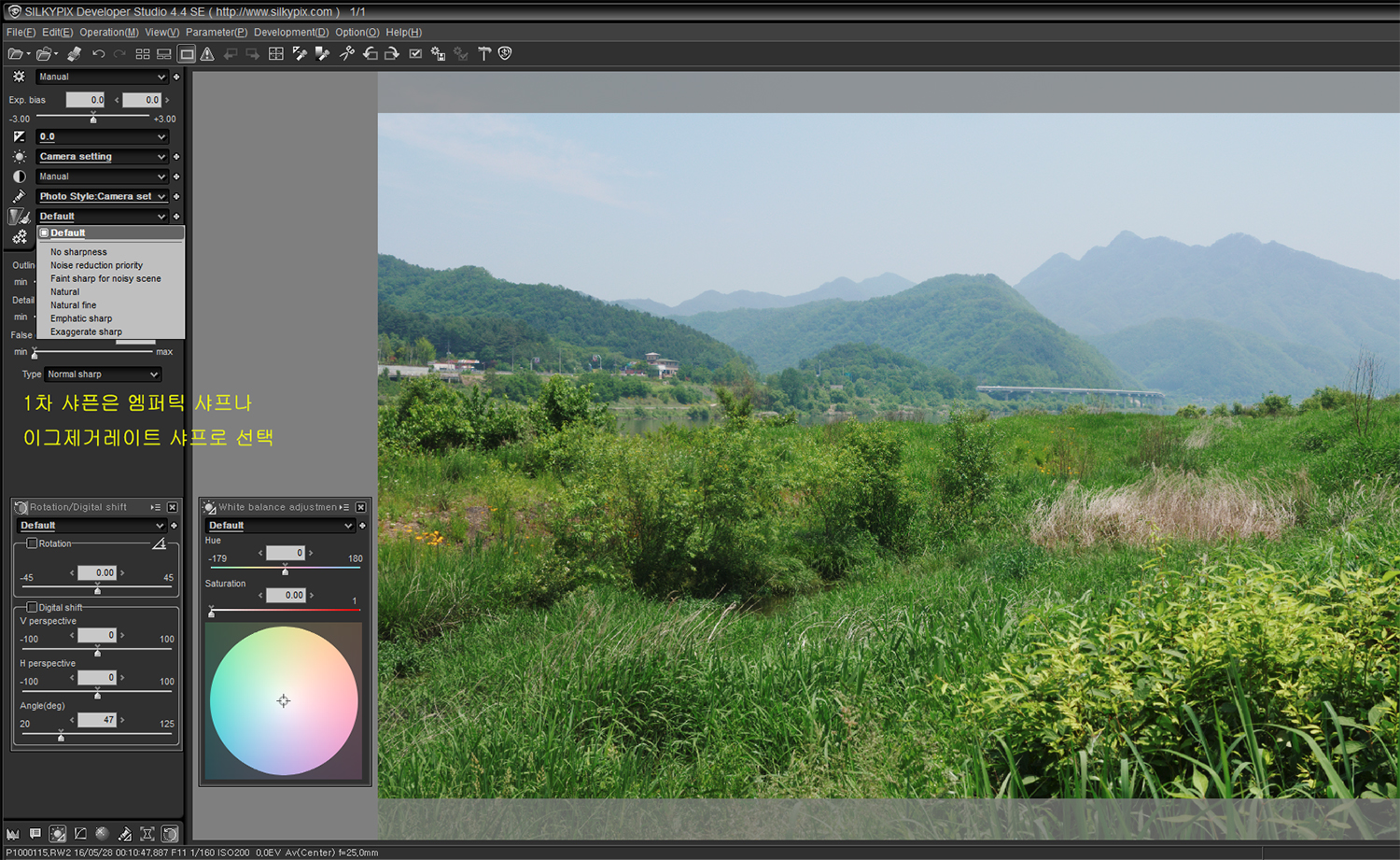
2) 2단계로, JPG 변환시의 언샵 마스크를 주는 방법으로 아래 세팅대로 합니다.
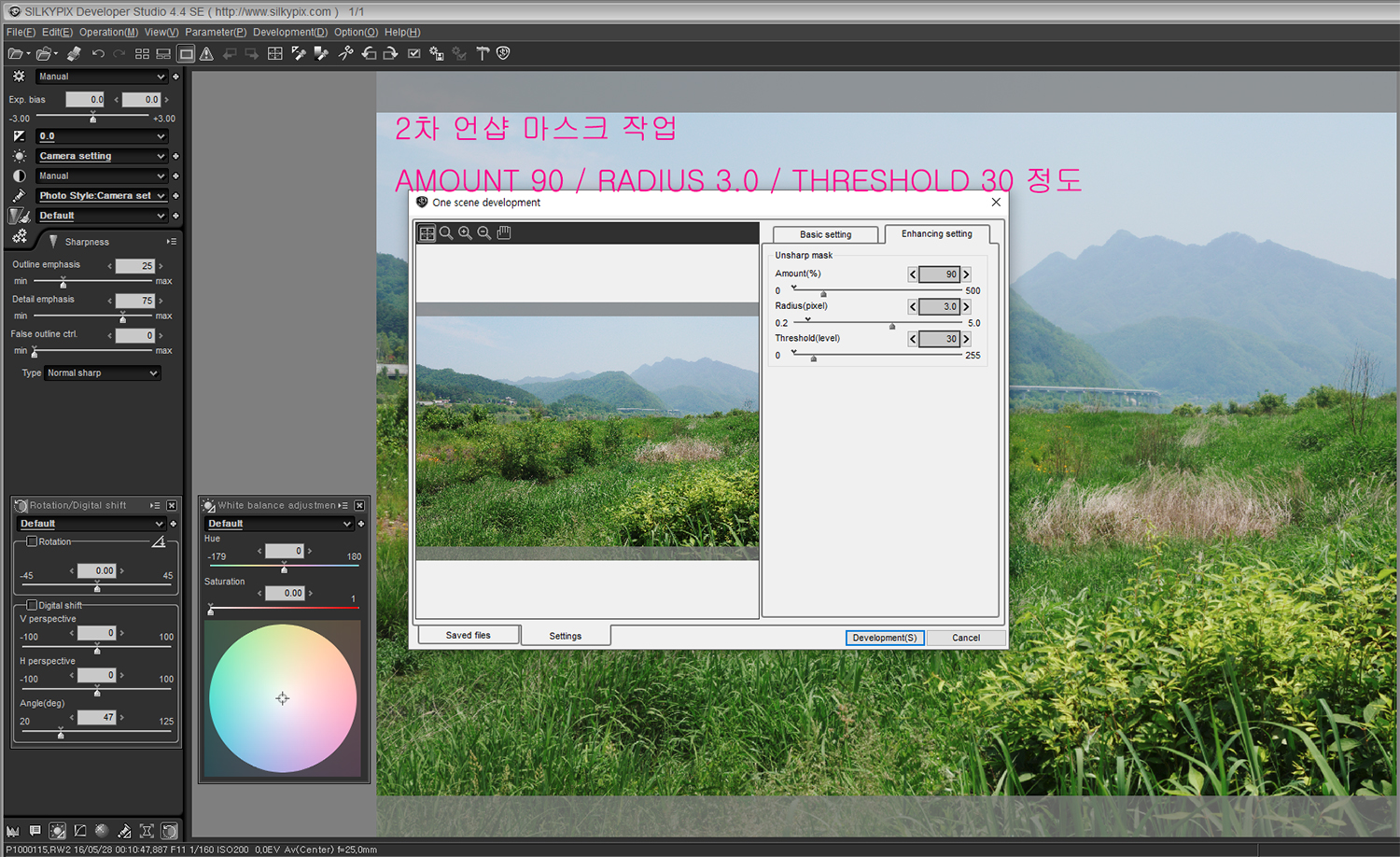
3) 실키픽스에서 JPG 리사이징은 디벨롭먼트 단추를 눌러서 세팅에서 JPG나 TIFF로 원하는 크기 세팅을 할 수 있습니다.

4) RAW 상태에서 샤픈 한 방 선택 후, 디벨롭먼트 JPG 등 변환시 언샵 마스크 한 방 등 총 2방 먹이면
포토샵이나 라룸에서의 샤픈 정도로 가공이 가능합니다.
각자 취향에 맞게 미세조정하여 사용하면 됩니다.
==============================================================================
5) 회절 보정기능 (GX85의 CPU에서 처리) 을 육안 확인
GX85 바디에서 회절보정 가능을 OFF 한 사진과 ON한 사진을 비교하기 위해
실키픽스에서 RAW 파일을 열어서 특정 영역을 잘라내어 비교해 봅니다.
RAW상태에서 DEFAULT 로 무가공 상태로 CROP 리사이징 하였습니다.
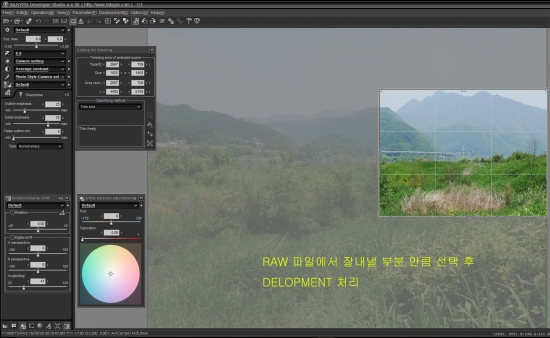
<<회절보정 기능 OFF>>
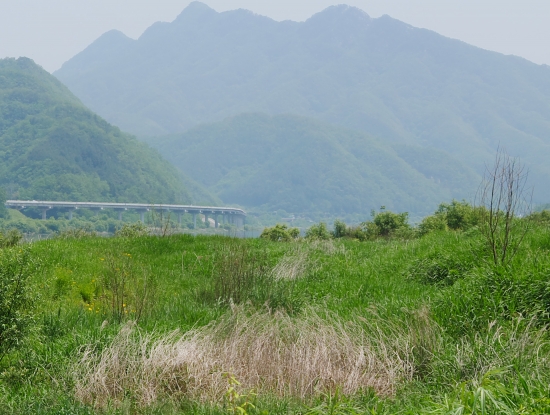
<<회절보정 기능 ON >>
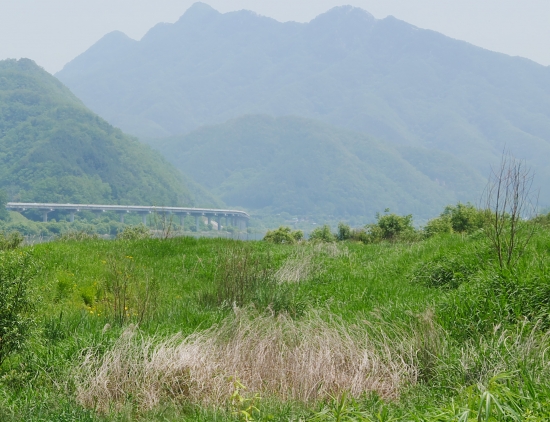
<< 사진을 통한 비교>>
BEFORE/AFTER에서와 같이 사진의 밝기는 약간 더 밝아졌는데....
기상 상태가 별로인 날씨에서 찍은 사진이라 정확한 분석은 어렵고...
나뭇가지 윤곽이 약간 강하게 샤픈이 먹은 듯한 느낌입니다.


 덧글 7 접기
 RTS3 T*
체험기 리뷰를 하시는 분들께서 바로 참조하시라고 올린 내용이었습니다.
RTS3 T*
체험기 리뷰를 하시는 분들께서 바로 참조하시라고 올린 내용이었습니다. SNS 로그인




회원정보
아이디 : godnanai***
닉네임 : 남수각
포인트 : 18638 점
레 벨 : 우수회원(레벨 : 7)
가입일 : 2015-05-13 23:39
포토앨범보기 쪽지보내기