500만화소 시크릿폰 - 시크릿폰 카메라 리뷰
시크릿폰을 구매해서 쓴지 이 주정도가 되어가고있습니다.
앞선 포스팅에서 보셨겠지만 시크릿폰 요녀석이 다재다능해 이것저것 소개해봤는데 정작 중요한 것
아직 소개하지 못했다는 생각이 들더라구요 .그래서 생각해보았는데, 제가 핸드폰외에 관심가지는
또 다른 한가지가 있는데 그건 바로 "사진" 이랍니다.
사진을 직접 찍는 것도 좋아하고 찍히는 것도 좋아해서 카메라도 이것저것 가지고 있는데 제가 가지고 있는
시크릿폰이 바로 500만화소잖아요. 이건 웬만한 디카급!!!!! 그래서 사진을 좋아하는 저로써는
그냥 지나칠 수 없겠다 싶어서 시크릿폰의 "카메라 기능"에 대해서 요모조모 살펴보기로 하였습니다.
1. 메뉴 구성
카메라 기능을 열었을때 화면 오른쪽에 세로로
밝기 - 사진확인 - 촬영 - 플래쉬 - 장면모드 기능이 보인다.
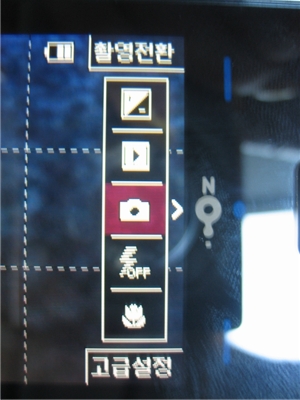
밝기조절 - 밝기조절은 좌 - 우 터치키를 이용해서 조절하고, 좌, 우 5단계로 나누어져 있다.
밝게하면 환하면서 뽀샤시한 느낌으로 좀 더 밝은 사진을 얻을 수 있고,
어둡게 조절하면 느낌있는 (!) 사진을 얻을 수 있다.
난 가끔씩 일부러 흐리게 하거나 어둡게 찍어 뭔가 있어보이게 하는 사진을 찍을 때가 종종있다 ㅎㅎ
플래쉬 - 플래쉬는 ON / OFF 그리고 AUTO 세가지로 나누어져있어 원하는대로 입맛에 맞추어 할 수 있다.
개인적으로 플래쉬를 끄고 찍는 것이 예쁘게 나오는 것 같다.
물론 어두운 곳에서는 플래쉬 ON 은 필수!!
장면모드 - 장면모드는 고급설정 기능에서 설정하는 기능으로 난 이 기능을 보는 순간 디카를 연상했다.
A- 자동 , 접사, 인물, 풍경, 스포스, 야간, 해변, 파티 까지 총 8가지 모드로 나누어져있는데 디카에만 있을 줄만 알았던 기능이
핸드폰에 고스란히 담아져 있는 것이었다.
기본구성에서 장면모드를 선택할때는 A/접사 간단히 두 종류만 설정할 수 있다
가운데 버튼을 누르면 A/접사를 번갈아 가면서 설정할 수 있다.
2. 고급 설정
고급설정으로 들어가면 좀 더 다양한 촬영 효과를 얻을 수 있다.
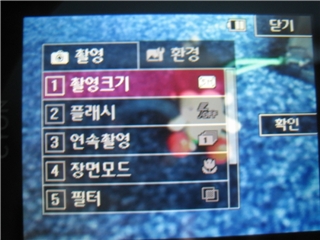
우선 차례대로 이야기 하자면,
1. 촬영 크기 - 2560 X 1920 , 2048 X 1536, 1600X 1200 , 1280 X 960 , 640 X 480 , 320 X 240 으로 나누어져 있다.
원하는 사이즈를 선택해서 조절 가능하다.
2. 플래시 - 오토 ( 자동 ) , 켜짐, 꺼짐 - 세가지 상태로 나누어져있고 나는 주로 플래시를 켜지않고 촬영을 한다.
그래야 더 맘에 드는 사진이 얻어질 때가 많았기때문이다.
3. 연속촬영 - 1장 ( 5M, 3M , 2M, 1M ) , 최대 9장 ( 630 X 480 이하 )
연속촬영이 되는 것도 시크릿폰의 묘미이다. 찰칵찰칵 움직이면서 친구들과 함께 모션이 가미된 생동적인 사진을 찍을 수 있기 때문이다.
4. 장면모드 - 자동, 접사, 인물, 풍경, 스포츠, 야간, 해변, 파티 등 총 8개 모드로 나누어져있고 상황에 따라 맞추어 장면을 설정하면된다.
대부분 자동으로 맞추어 놓으면 편리하게 사용할 수 있고, 때때로 가까이 있는 사물을 촬영할 때, 접사모드를 사용하면 좋다.
5. 필터 - 없음, 세피아, 네거티브, 흑백, 포스터
총 5개의 모드로 나누어져있다. 전체색감을 조정하는 모드로 보통 필터없음을 선택하고,
세피아는 갈색톤이 나서 약간 빛바랜 사진 느낌이 나고
흑백은 개인적으로 흑백영화 필름이 생각나 좋아하는 필터모드이다.
네거티브는 반전효과로 약간 으시시한 분위기를 연출할 때 쓰이면 좋다.
포스터는 찍어놓고 보면 네거티브와 약간 비슷한 느낌을 주기도 하지만,
나름 느낌있는 사진을 얻을 수 있다.
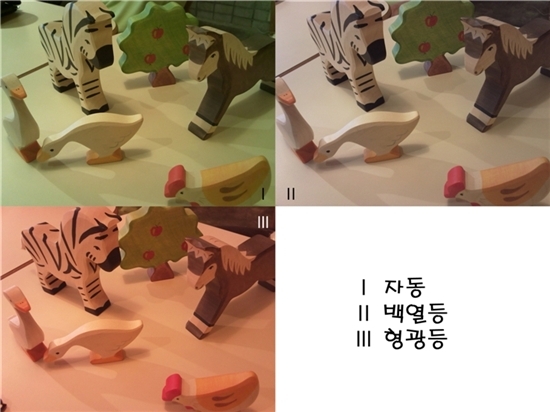
6. 화이트 밸런스 - 자동 ( 오토), 백열등, 형광등, 태양광, 흐린날로 나누어져 있다.
자신이 있는 곳의 빛에 맞추어 설정하면 된다.
보통 오토에 맞추어 놓고 많이 촬영히며
백열등은 오토보다는 약간 거친느낌의 사진이 나온다.
형광등은 불그스름하거나, 옐로우 빛이 돌아 전체적인 색감이 변한다.
태양광 또한 약간 옐로우 빛이 감돌고
흐린날은 전체적으로 톤이 다운된 사진을 얻을 수 있다.
7. 타이머 설정 - 없음 , 3초, 5초 10초 15초
디카나 DSLR 에만 있는 줄 알았던 타이머 설정까지 있다는 것에 굉장히 놀랐다. 또한 바로 다음에 소개할 ISO 기능까지....
8. ISO
카메라가 빛에 반응하는 감도 값을 말하는 수치이다.
보통 DSLR 을 사용할때 셔터스피드와 조리개를 이용해 빛이 들어오는 양을 조절하는데, 빛의 양을 많게 하고 싶을 때 조리개를
개방하거나셔터스피드를 낯추어서 빛을 많이 들어오게 하는데, 셔터스피드가 낮을 때에 문제점은 손떨림을 방지하기가 힘들다는 것이다.
이때 !!!!!!!! ISO 를 올려서 촬영을 하면 올린 배수만큼 카메라가 사진을 찍는데 필요한 빛을 더 빨리 확보할 수 있기 때문에
결론은더 빠른 셔터속도 사용이 가능하게 되어, 떨림을 줄일 수 있게 한다.
얕은 지식을 이용하여 간단하게 ISO 에 대해서 설명해 보았다 ^^
그래서 ISO 수치는 오토, 100 , 200, 400, 800 으로 배수가 되는 것이다.
핸드폰에 ISO 감도까지 조절하고, 세상이 참 좋아졌다는 생각이 든다 ㅎㅎ
9 . 화질 - 보통, 고급, 최고급,
나는 보통 최고급으로 놓고 찍는다.
용량은 내장, 외장 메모리 조정해서 저장가능하다.
환경에서 주요 특징만 간단히 소개하면
1. 손떨림 방지 기능 !
DSLR 에서도 손떨림 방지 기능은 매우 중요하며, 나 또한 손떨림 방지 기능이 강점인 카메라에 눈이 가는 것이 사실이다.
사진을 찍을때 흔들림은 치명적인 실수인 동시에 사진을 망치는 지름길이기 때문이다.
그런데 이렇게 손떨림 방지 기능을 탑재한 똑똑한 시크릿폰 카메라가 기특하기만 하다.
2. 초점 - 자동초점, 수동초점, 얼굴 자동초점
초첨을 스스로 맞출 수도 있고, 내가 원하는 곳에 초점을 맞추기도 하고 , 또 얼굴만 부각해서 얼굴 자동초점을 하기도 한다.
3. 사진 촬영
자 그럼 사진 촬영에 들어가볼까요?
사진촬영 할 때도 원하는 항목을 설정할 수 있는데요.

첫번째 사진 촬영 - 휴대전화 뒷면에 장착된 카메라로 일반사진을 촬영하는데 아시다시피 화소는 무려 500만 ^^
2. 동영상 촬영 - 시크릿폰내에 저장할 수 있는 저장용 동영상 촬영모드.
3. 전송용 동영상촬영 - 전송용 동영상 촬영 모드로 크기를 300 KB 이하로 촬영 합니다.
4. 셀프촬영 - 휴대전화 앞면에 장착된 VGA 센서로 셀프사진을 촬영 합니다.
5. 바코드 - 이게 바로 시크릿폰만의 특별한 기술이면서 첨단을 달리는 우리나라의 발달된
기술을 보여주는 표본이라고 생각해요. 신문. 잡지. 책. 상품에 뒷면에 붙어있는 바코드를 바코드 모드로
놓고 카메라로 찍으면 무선인터넷으로 바로 연결되어
그에 관련된 무선 콘덴츠나 상거래를 한번에 할 수 있는 기능입니다.
예를 들어, 내가 카페에가서 카페에 전시된 책을 읽던 중, 책이 너무 맘에 들어 그 책을 당장이라고
주문하고 싶었을때!
바코드만 바로 인식시켜주고 구매하면 인터넷 주문 완료 ! 가 되는 것이다.
정말 편리한 세상이아닐 수 없다. IT 코리아 와 시크릿폰의 기술이 결합된 최첨단 기능이랄까 ㅎㅎ
6. 베스트 샷 - 카메라 버튼을 누르면 센서에서 3컷의 사진을 캡쳐하여 그 중에 가장 선명한 사진을
선택하여 저장하는 기능이다.3컷을 촬영하고 분석하여 저장하므로 저장속도가 느린 편이다.
7. 파노라마 - 3컷의 사진을 촬영한 뒤, 각 컷마다 겹치는 부분을 합성하여 한장의 사진으로
저장하는 신기한 기능 ㅎㅎ
8. 4분할 촬영 - 사진 1컷을 촬영하거나, 촬영된 사진의 서로 다른 네 영역을 합성하여 하나의
이미지로 합성하여 저장하는 방식.
9. 프레임 촬영 - 9장의 이미지를 사용하여 스티커 촬영을 할 수 있다.
시크릿폰 일반 모드로 촬영한 일상

인사동에 놀러갔다가 예쁜 한복을 곱게 차려입은
여자아이 발견 ^^

삼청동에 와플때문에 저를 사로잡는 카페가 있답니다.
아이스크림과 와플 ㅠㅠ
정말 먹음직스럽게 잘 나왔죠?
4. 사진촬영_효과적용
1.화이트 밸런스
자 그럼 화이트 밸런스를 다르게 한 사진들을 직접 보며 색감의 느낌을 비교해보자.
2. 필터 적용
필터를 다르게 해보자.
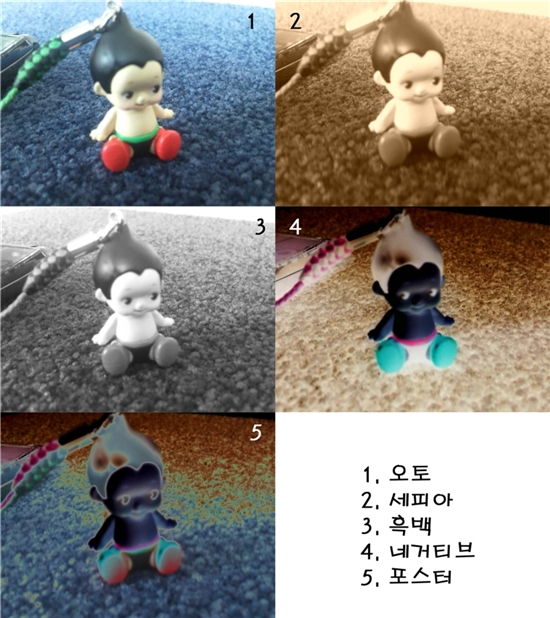
촬영 모델은 제가 아끼는 핸드폰 인형입니다. ^^
5. 나만의 TIP
사진을 찍을때 개인적으로 색감을 가장 중요시 하는 편입니다.
전문적인 사진사는 아니기 때문에 이런저런거 하나하나 따지지는 못하지만, 처음 사진을 보았을때 주는
인상을 결정하는 요소로는 대상, 구도, 화질, 색감 등등이 있겠지만 아무래도 전 색감이 가장
중요하다고 생각해요. 똑같은 사물을 찍어도 색감에 따라서 느낌이 확~ 달라지거든요.
전 주로 화이트 밸런스를 오토보다는 형광등이나, 태양광에 놓고 찍어요.
형광등은 약간 불그스름하게 나오기도 하지만 잘 맞춰놓고 찍으면 약간 옐로우 톤을 띄게 해서
분위기있는 사진을 연출 할 수 있거든요. 그리고 태양광은 잔잔하면서도 선명한 색상을 얻을 수 있답니다.
그리구 플래시는 되도록 켜지 않구요.
나름 시크릿폰 카메라기능에 대해 소개해 보았는데
아직 미쳐 소개하지 못한 부분도 있고, 또 자세하게 하고 싶었는데
원하는 배경을 찾지 못해 못찍은 사진들도 있는데요.
다음번에 좋은 사진을 찍어 다시 한번 포스팅해 볼 예정입니다. ^^


 덧글 7 접기
 SNS 로그인






회원정보
아이디 :
닉네임 :
포인트 : 0 점
레 벨 : (레벨 : )
가입일 : 1970-01-01 09:00
포토앨범보기 쪽지보내기