일단 캡쳐원이든 라이트룸이든 살펴보면
이걸 어떻게 파일을 불러와야 하나, 어떻게 저장해야 하는지, 관리는 어떻게 하는지에
관련된 부분의 정보가 매우 부족합니다.
그래서 접근이 쉽지 않죠..
이건 제가 사진생활하면서 오만가지 서적과 인터넷을 뒤지며 내린 결론입니다.
처음 접해보는 사용자가 쫌 접근이 힘들다 요건 사실입니다.
막상 몇가지만 알면 그리 어려운것도 아님에도 불구하고
이런 부분에 대한 설명이 매우 빈약한것은 분명한 사실입니다.
그래서 일단 이부분 부터 저는 시작을 해보렵니다.
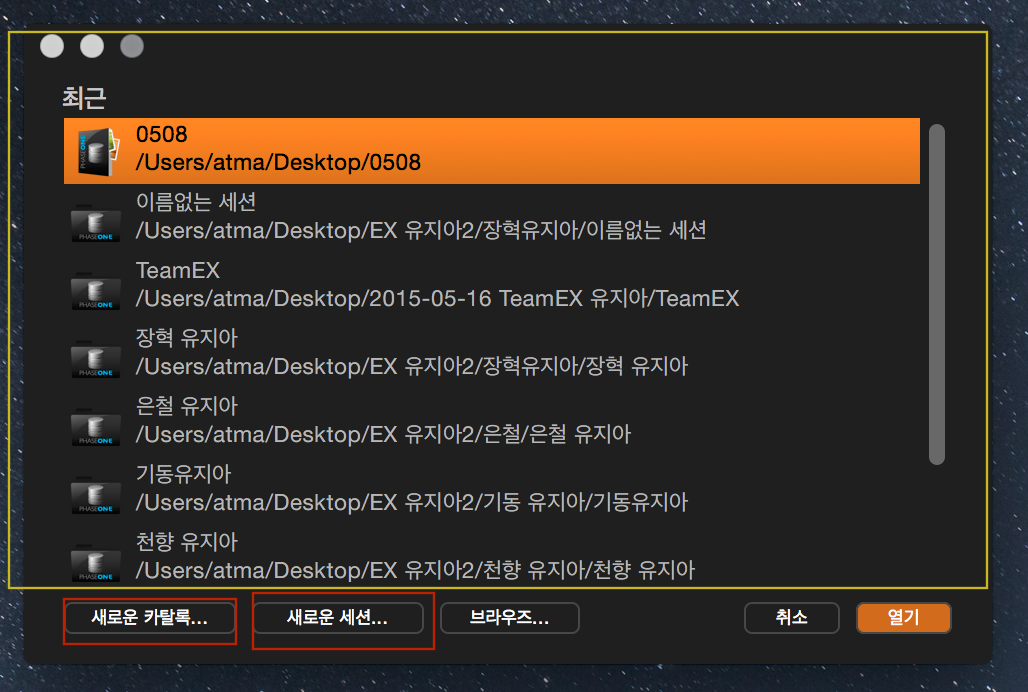
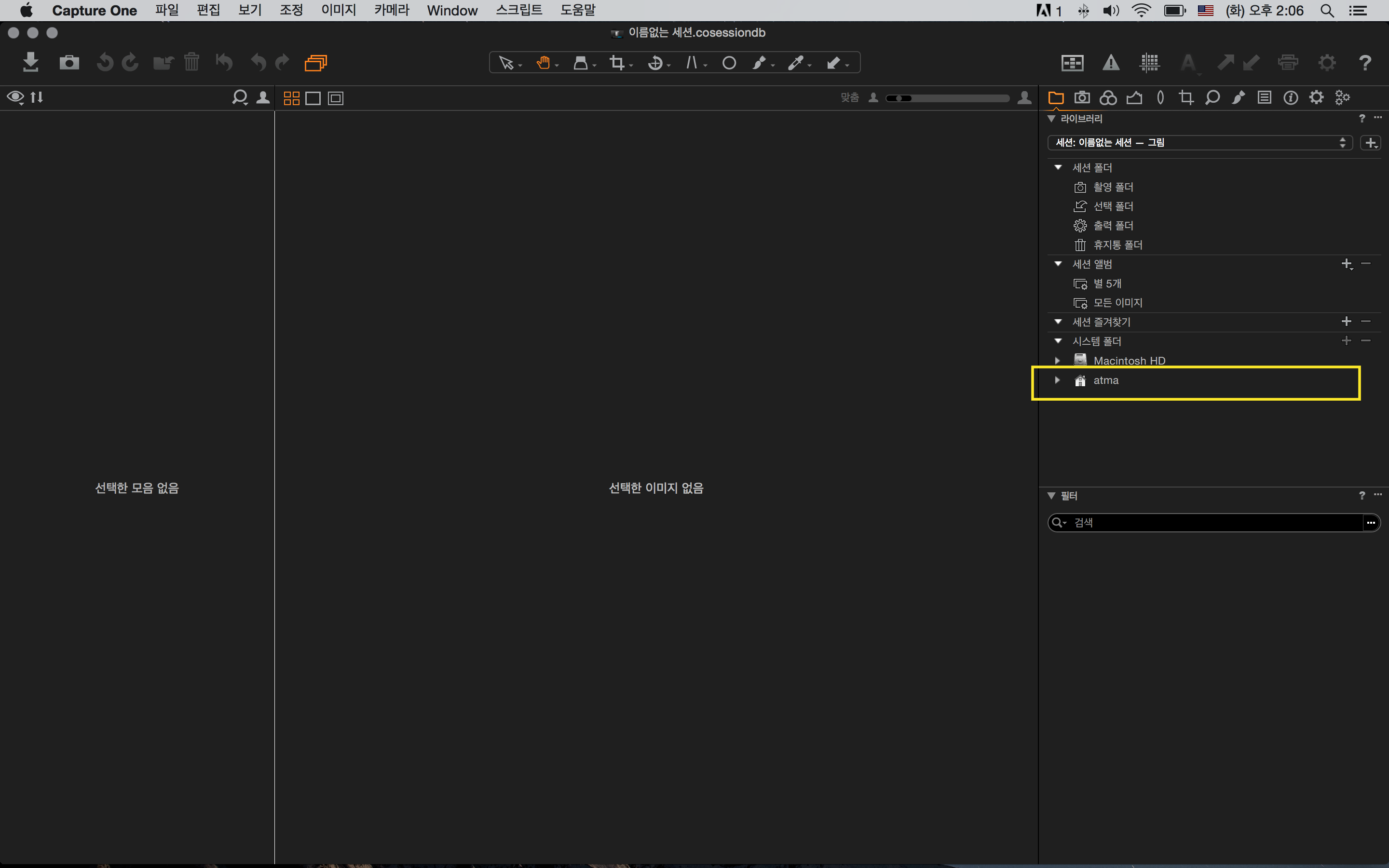
캡쳐원을 설치하고 처음 실행시 나오는 화면입니다.
저는 이미 좀 썼던 내역들이 있어서 위와같이 뜨지만 사실 노란색
박스 안에는 아무것도 없는게 정상입니다.
캡쳐원을 실행하기 위해서는 일단 세션이든 카달로그든 둘중 하나를 선택하여 만들어야 합니다.
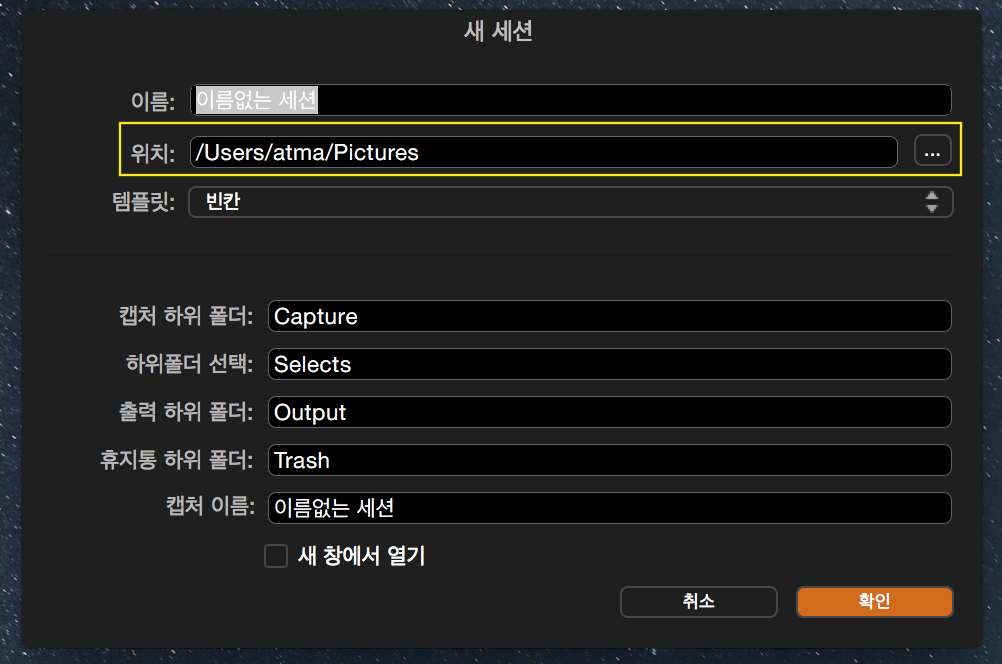
먼저 세션을 만들어 보겠습니다.
위치는 임의로 정해두셔도 되고,세션의 이름과 아래 하위폴더,출력폴더 등등의 이름도 자신이
원하는 대로 만들수 있습니다.
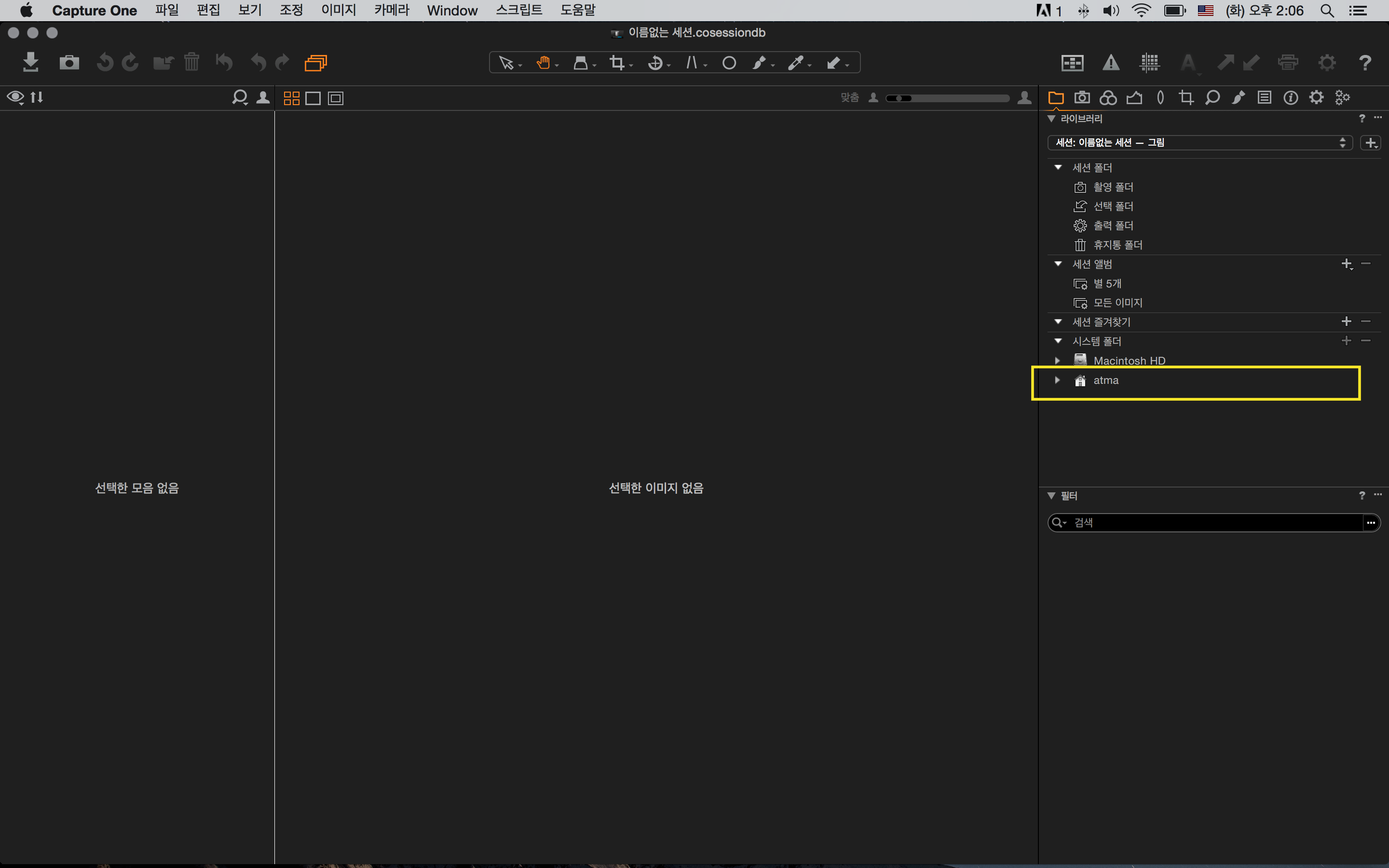
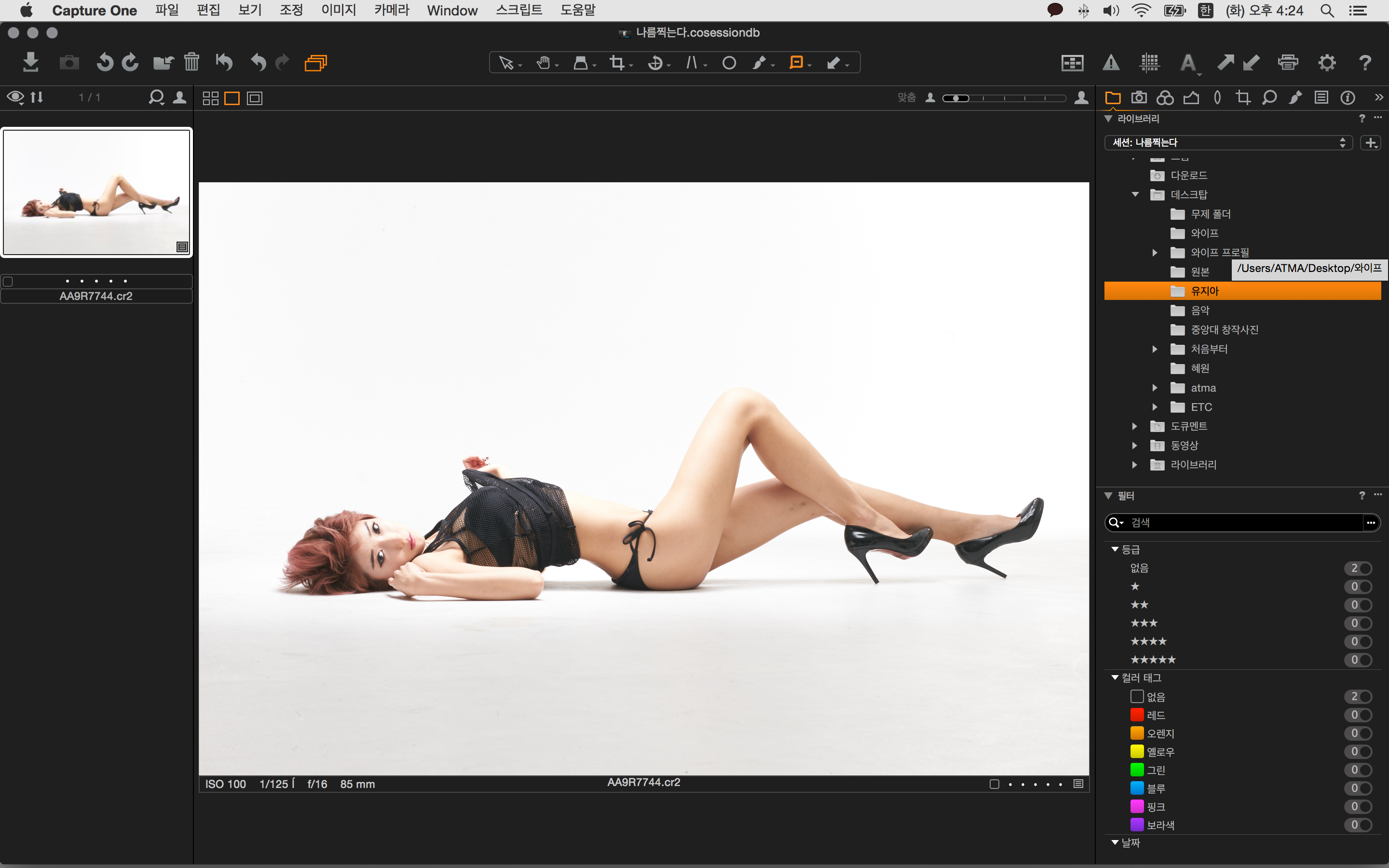
세션을 만든 다음 실행을 하면 위와같이 나옵니다.
화면의 배치는 제 임의대로 오른쪽에 각종 수정 도구들을 몰라두고,
왼쪽엔 썸네일을 위치하였습니다.
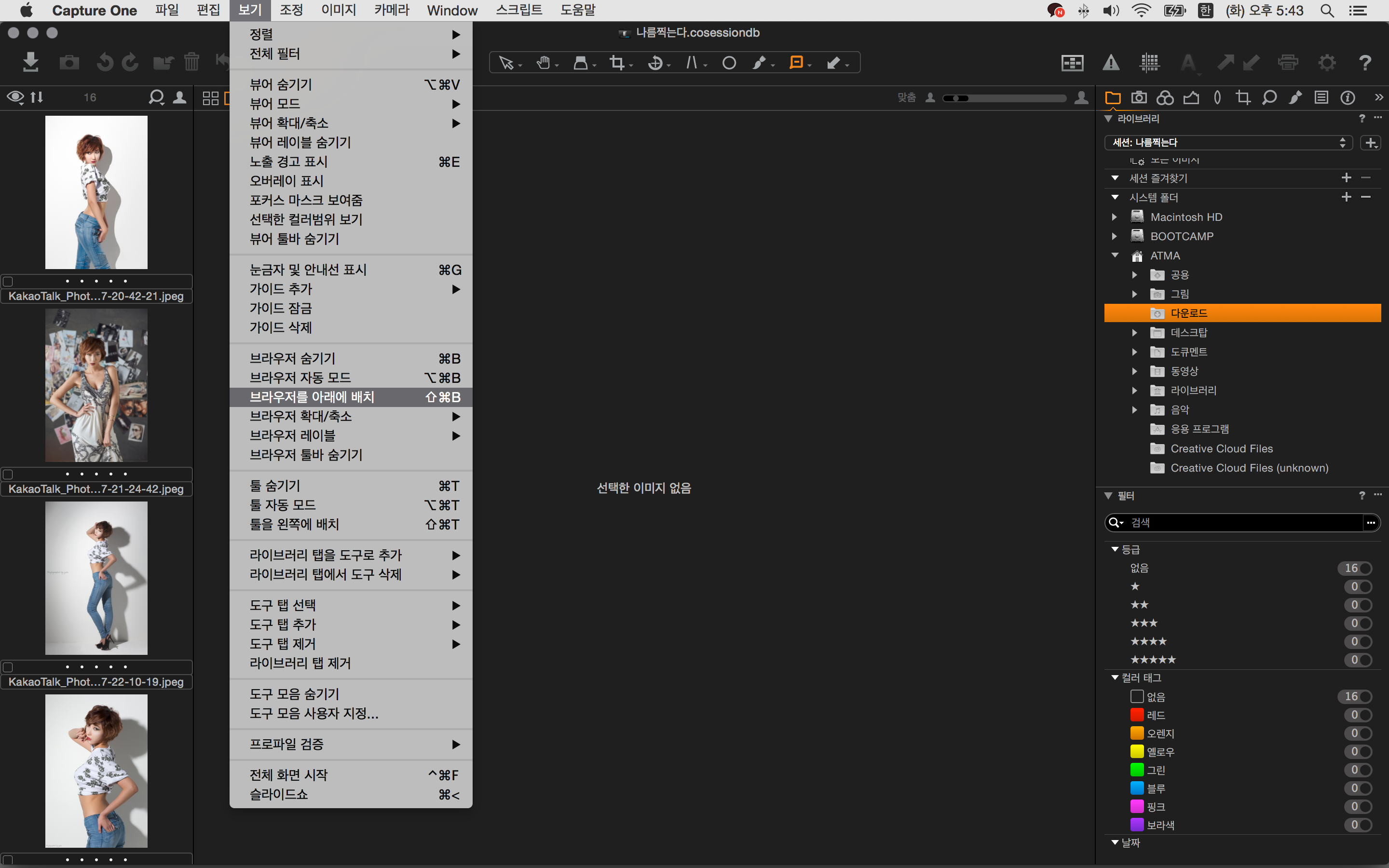
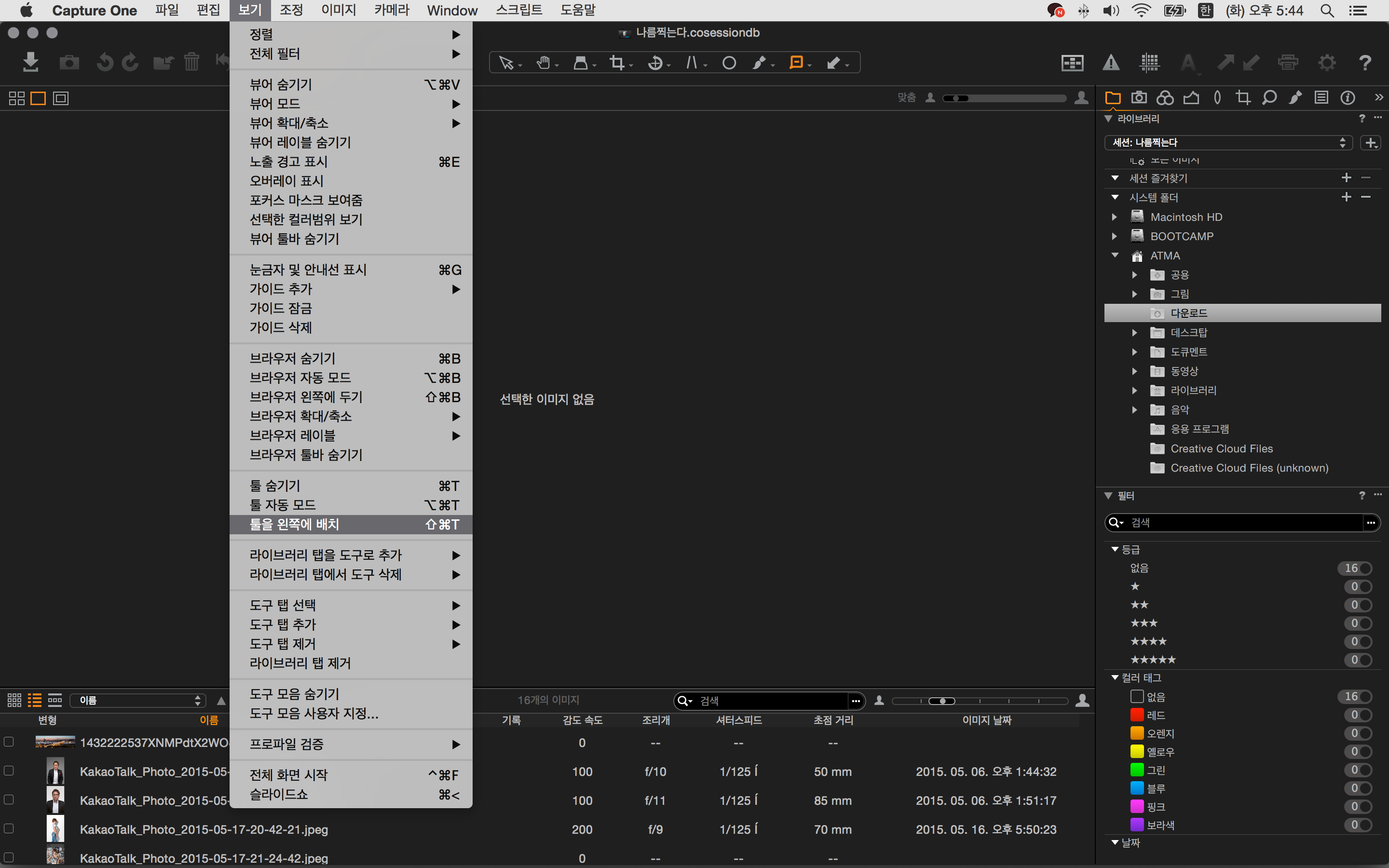
보기 옵션에서 이 위치들은 조정이 가능합니다.
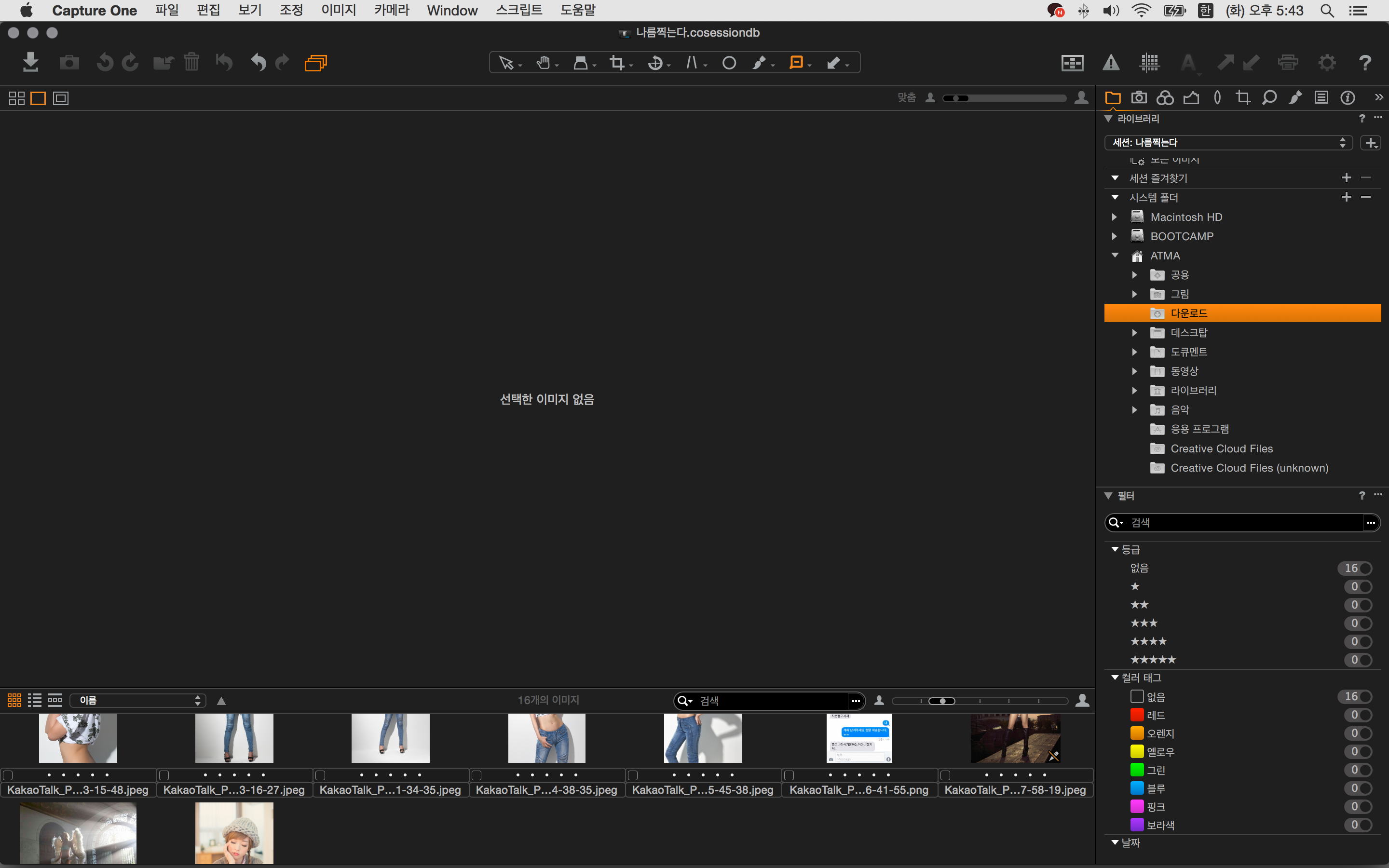
아래로 배치한 모습입니다
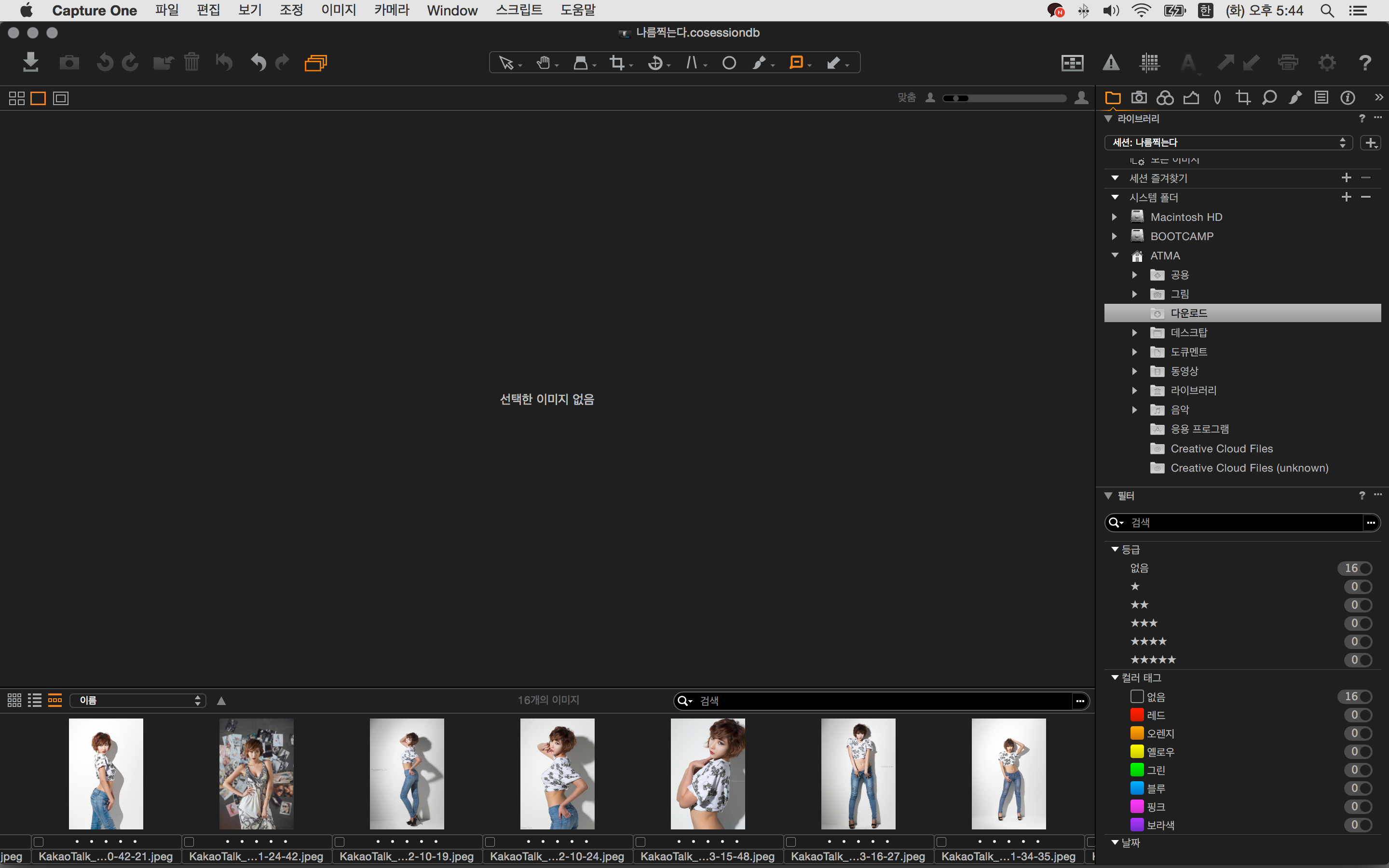
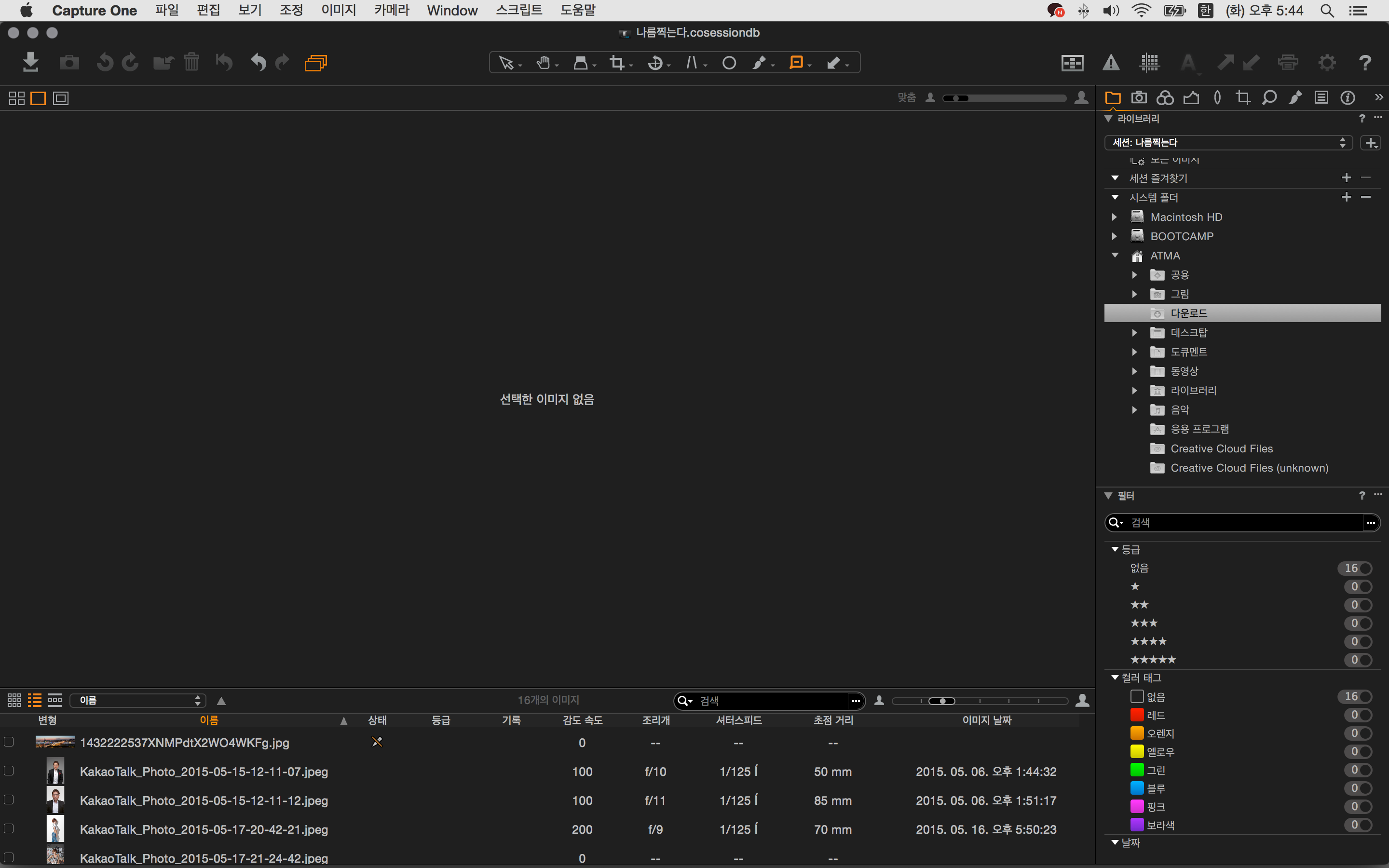
썸네일을 보이는 방식은 왼쪽 하단에 세가지 옵션으로 조정이 가능합니다.
지금은 위 아래 슬라이드로 이동하여 보이는 모습입니다.
이건 좌,우 스크롤..
자세한 정보가 보이도록 할수도 있습니다.
툴바 역시 위치이동이 가능합니다.
사용자 편의에 따라서 위치조정이 가능한것과, 썸네일 출력 옵션은
제 입장에선 매우 큰 장점인것 같습니다.
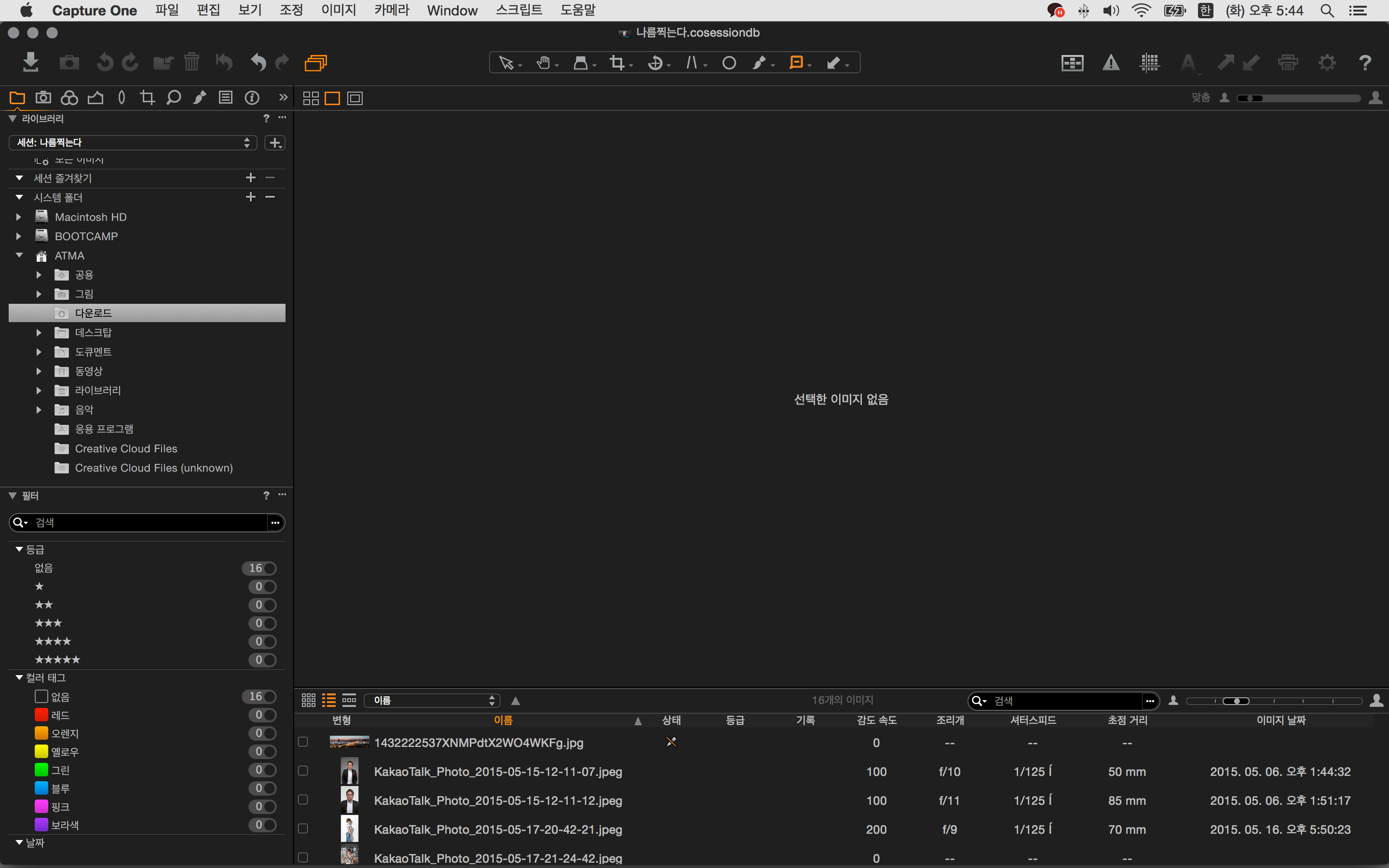
세션에서는 내가 원하는 사진을 윈도우 탐색기 처럼
찾을수 있게 만들어주는 방식입니다.
내컴퓨터 안에있는 모든 사진을 다 볼수 있습니다.
외장하드를 연결하면 역시 찾아서 들어가시기만 하면 됩니다.
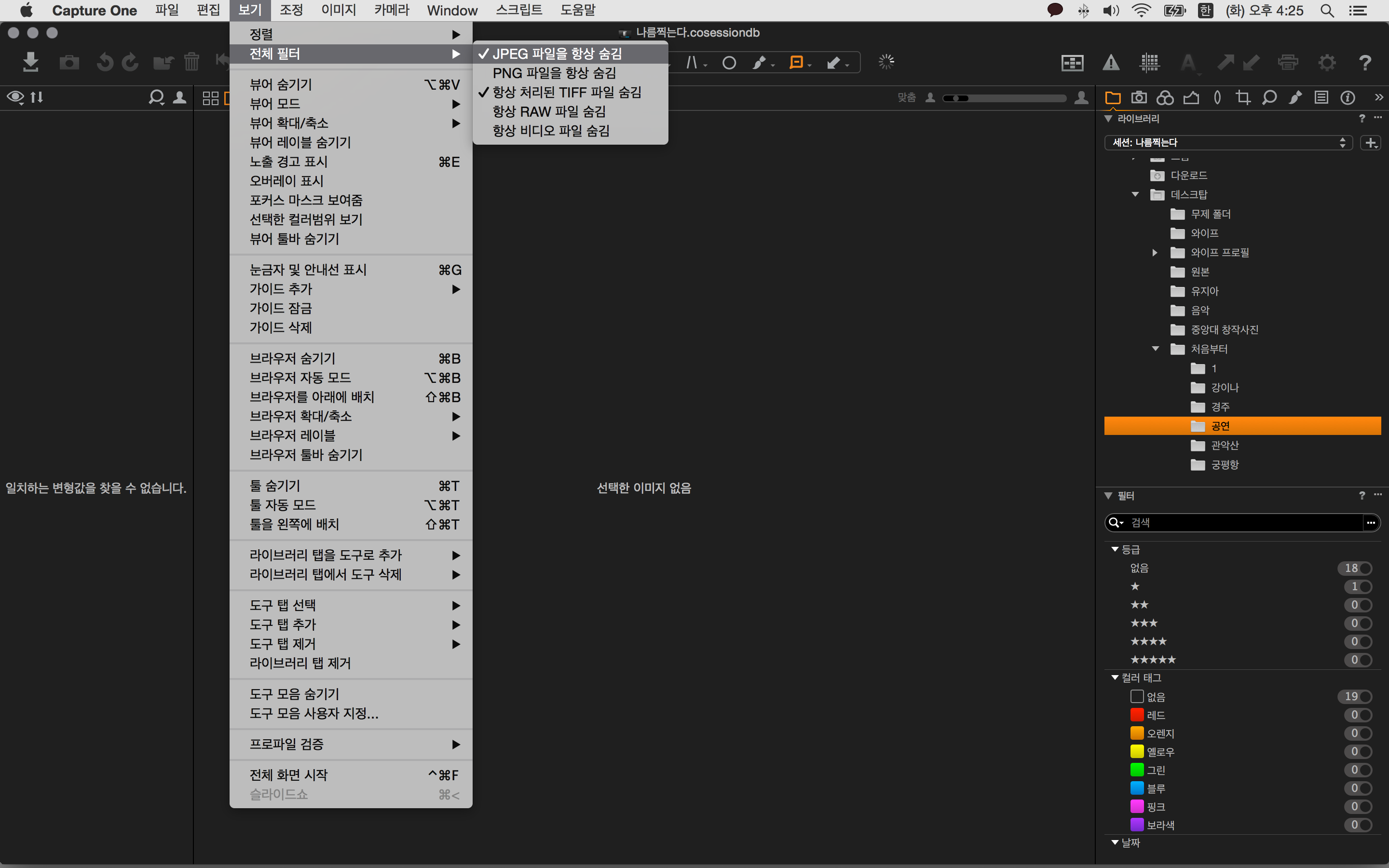
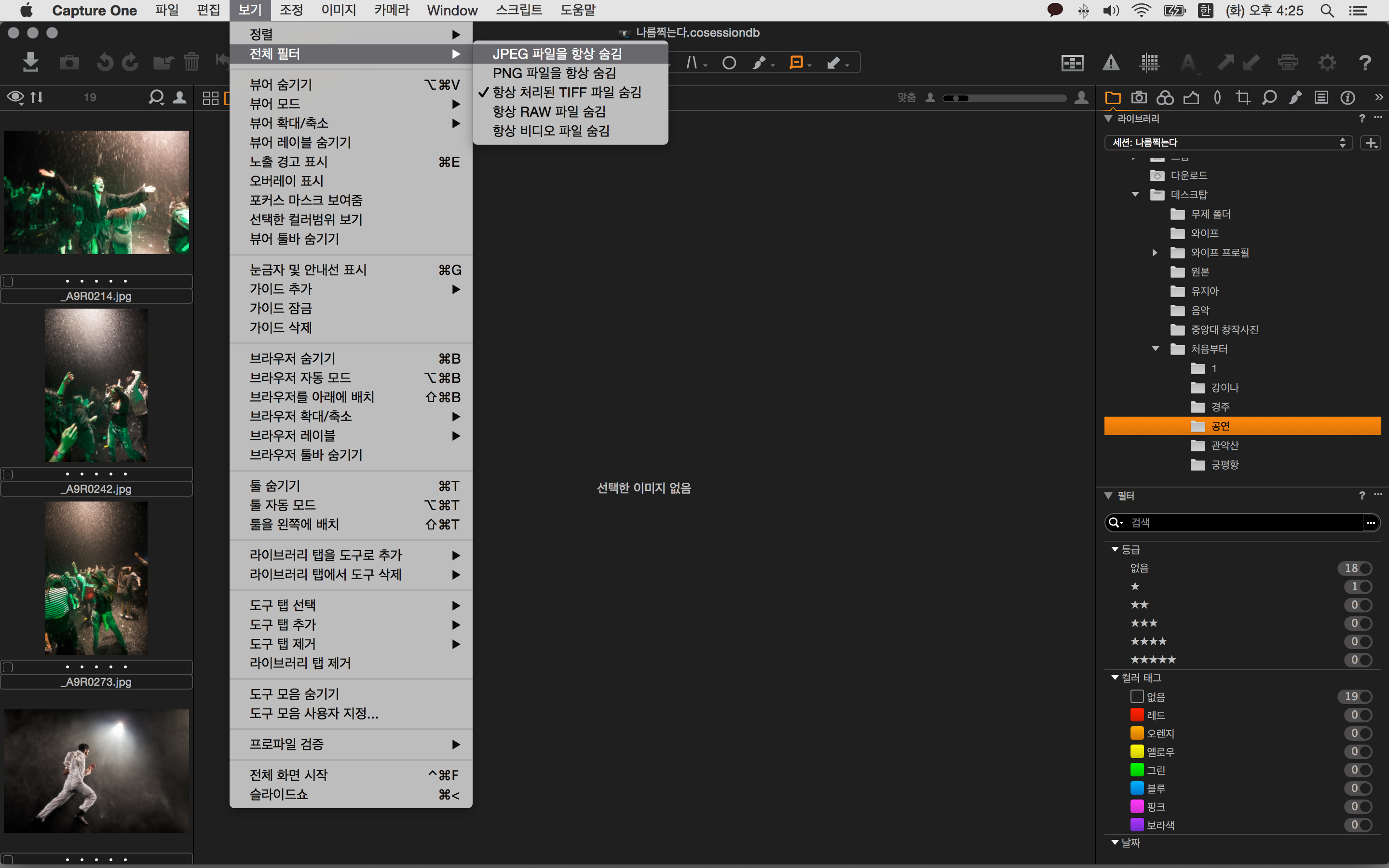
간혹 jpg, 혹은 다른 유형의 사진들이 안보이는 경우가 있는데 이 경우는
보기 옵션에 전체필터에서 제외를 시켜놓은 경우가 되겠습니다.
이 기능은 RAW 와 jpg 가 함께 있거나,
RAW 와 보정후 1차 변환을 마친 tiff 파일이 함께 있을 경우
원본만 가려내거나, jpg 혹은 tiff 파일만 골라낼때 매우 편리합니다.
파일을 이동할 경우엔 이동할 썸네일을 선택하고 툴바에 원하는 경로로
드래그엔 드랍을 하시면 됩니다.
이런 부분은 라이트룸 보다 훨씬 편하게 파일을 분리, 관리할수 있는 부분 같습니다.
라이트룸은 jpg와 raw 가 있을때 jpg 를 안보여주기만 합니다.
TIFF와 RAW가 함께 있을땐 따로 분리는 가능하나
RAW 를 쭉 보여준 다음 TIFF 를 쭉 보여주는 방식밖에 지원이 아니됩니다.
그렇다고 라이트룸이 한 폴더에 jpg, tiff, raw 가 함께 있는 경우 파일을
정리할때 분리, 이동을 못하는것은 아니지만
캡쳐원 보다는 분명 손이 몇번 더 갑니다.
이건 호불호가 갈릴 기능입니다.
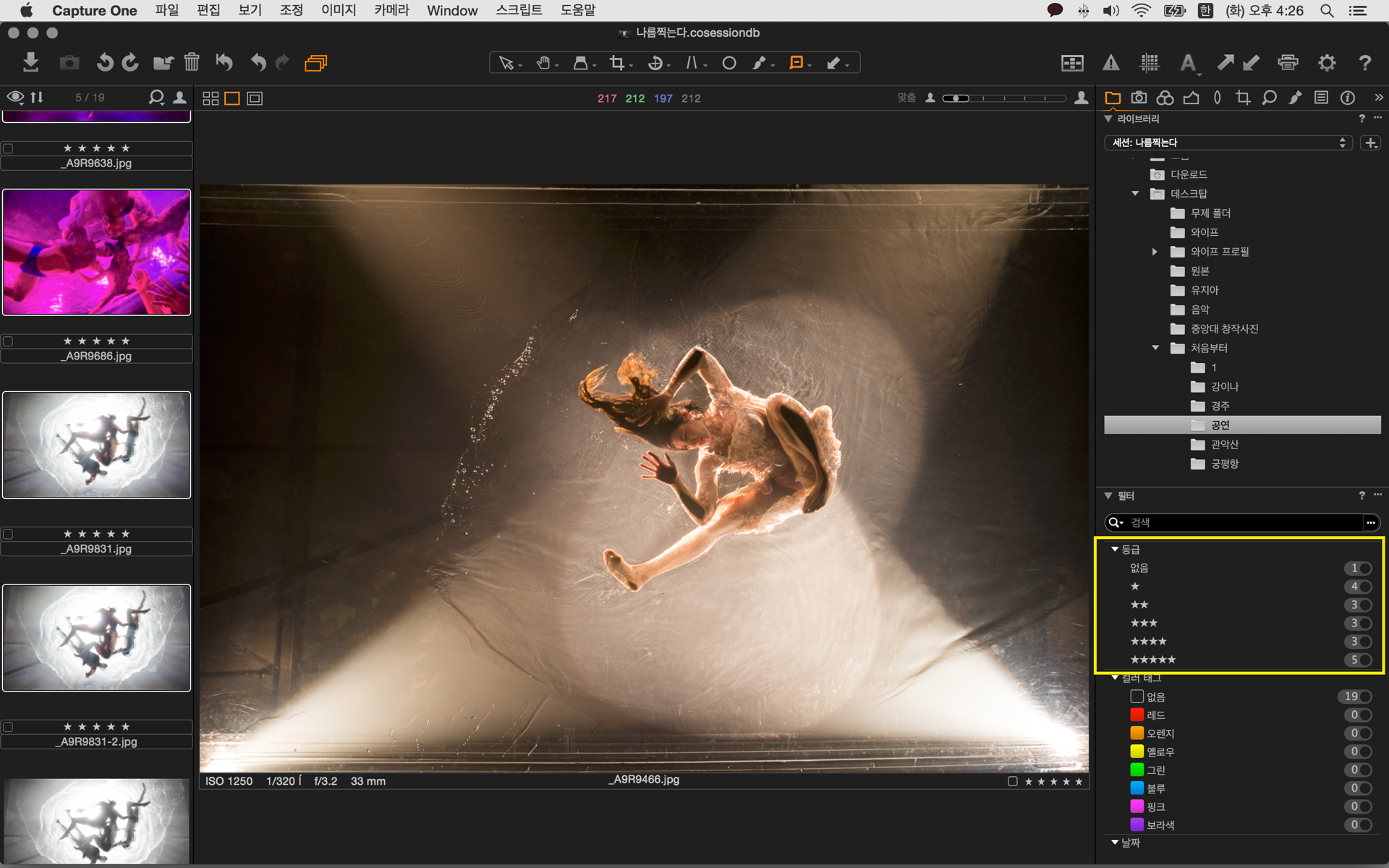
캡쳐원은 등급을 0,1,2,3,4,5 까지 6 단계로 나눌수 있습니다.
문제는 1점 짜리 , 2점짜리, 3점짜리 등등
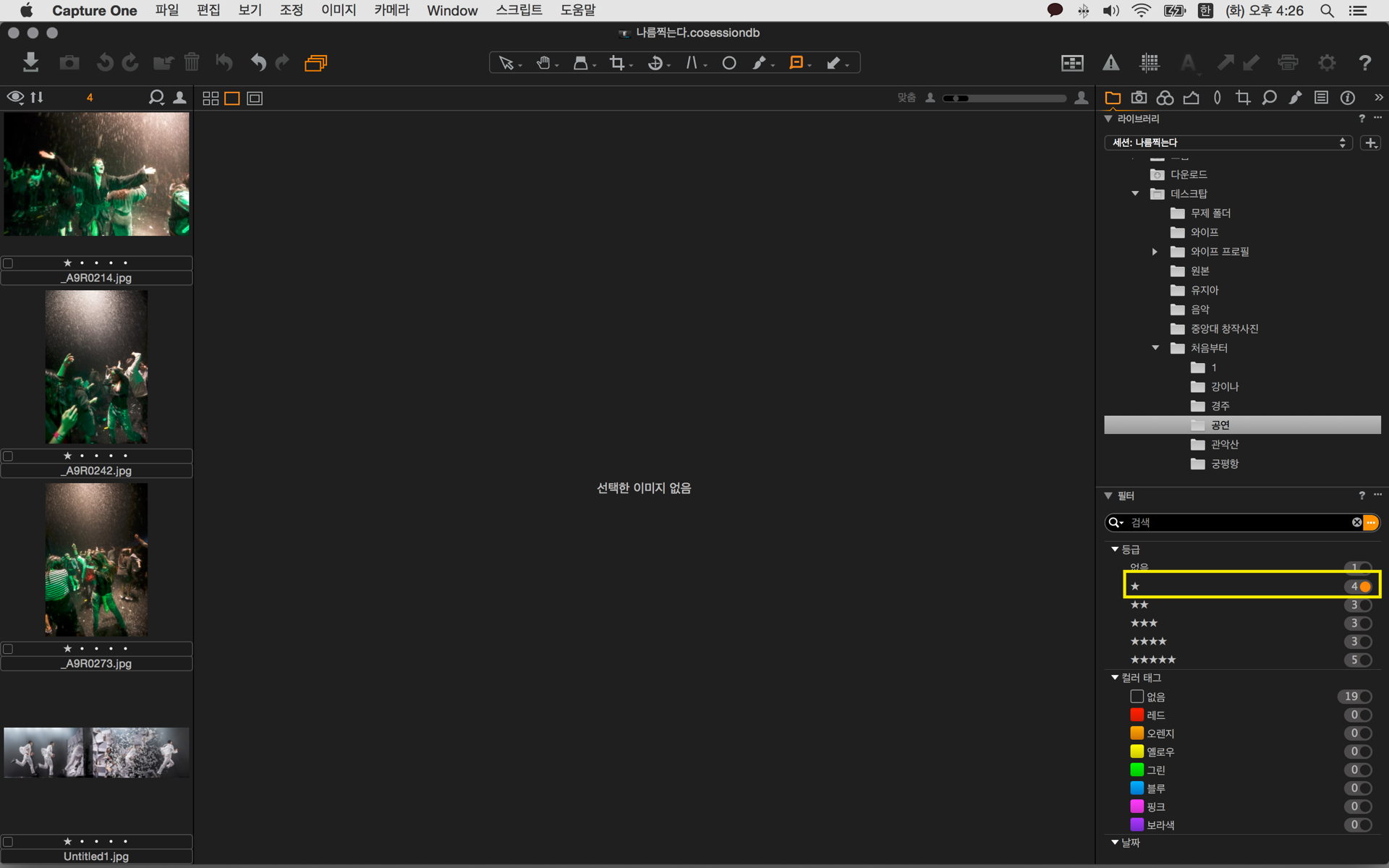
오른쪽에 원하는 파일을 보려고 클릭을 하게 되면
그 등급의 파일만 보이는것입니다.
사진이 15장만 올라가니 일단 여기까지...
나머진 다음편에..
포토샵, 라이트룸 강좌는 -
blog.naver.com/nepenthes21
스르륵에 있던건 다 지웠고, 남은건 블로그뿐이내요.
앞으로 새로 작성하는 강좌글 말고는 이전에 써놓은 글을 다시 여기에 옮길 생각은 없습니다.
★ 나름찍는다님의 팝코 앨범 ★
https://photo.popco.net/47553


 덧글 15 접기
 디자이너뱅
뭐든 자신이 잘 쓰는 툴이 짱이다!! 라는말을 철썩같이 믿고있었는데... 캡쳐원에 대해서 안그래도 조금씩 뭔가 차별화가 된 툴이다.. 라는게 들립니다.
디자이너뱅
뭐든 자신이 잘 쓰는 툴이 짱이다!! 라는말을 철썩같이 믿고있었는데... 캡쳐원에 대해서 안그래도 조금씩 뭔가 차별화가 된 툴이다.. 라는게 들립니다.








회원정보
아이디 :
닉네임 :
포인트 : 0 점
레 벨 : (레벨 : )
가입일 : 1970-01-01 09:00
포토앨범보기 쪽지보내기