캡쳐원의 가장 큰 장점은 사용자가 인터페이스를 마음대로
만들수 있다는 점입니다.
맨 위에 있는 도구와, 맨 아래에 있는 도구를 자주 사용하는데
매번 스크롤을 위로 아래로 내려가며 볼 필요 없이
자주 사용하는것은 자주 쓰는것대로,
자신이 파일을 핸들링하는 순서대로 그룹을 지정하거나
순서를 바꿔 놓을수 있습니다.
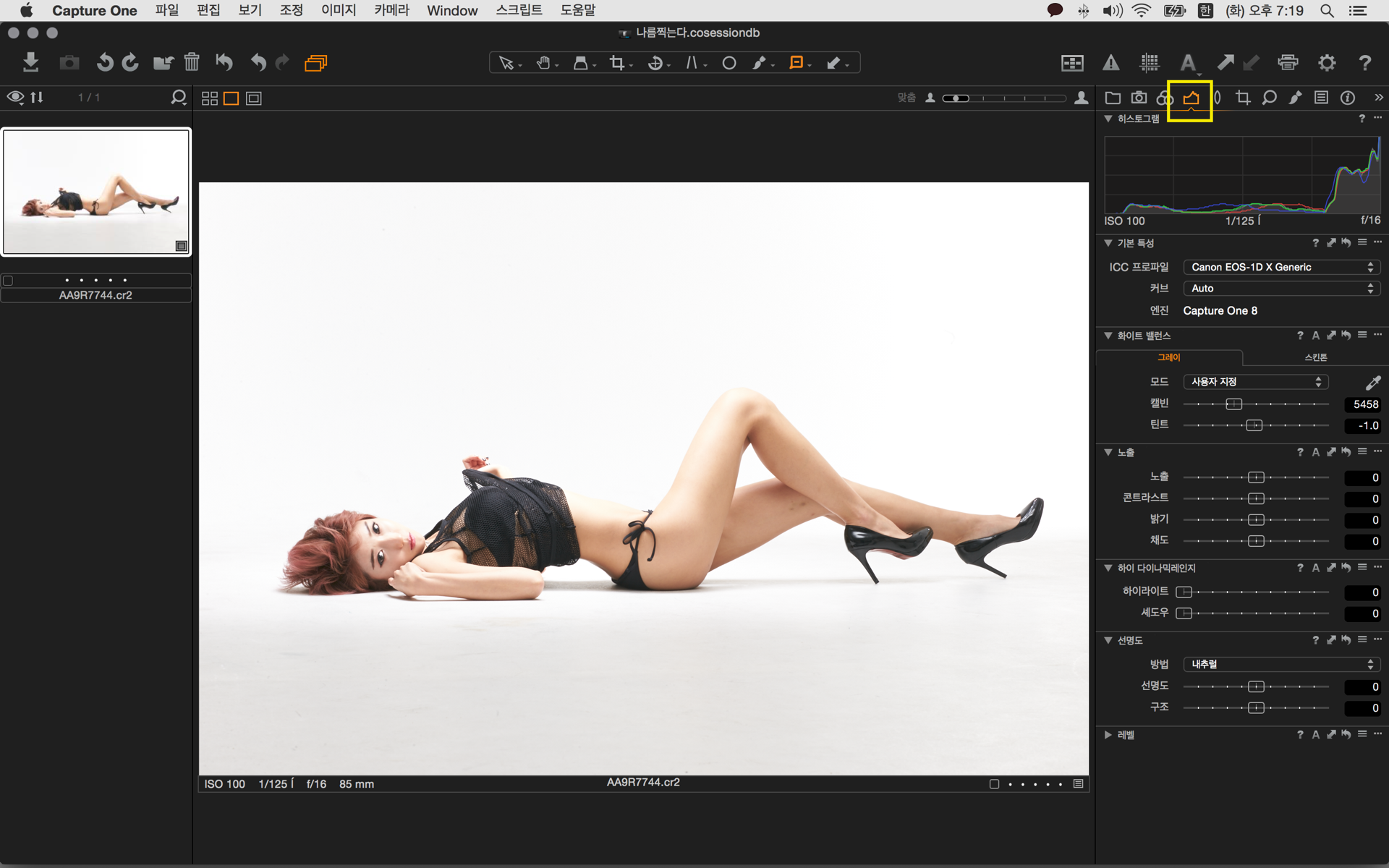
먼저 자신이 원하는 도구탭을 선택합니다.
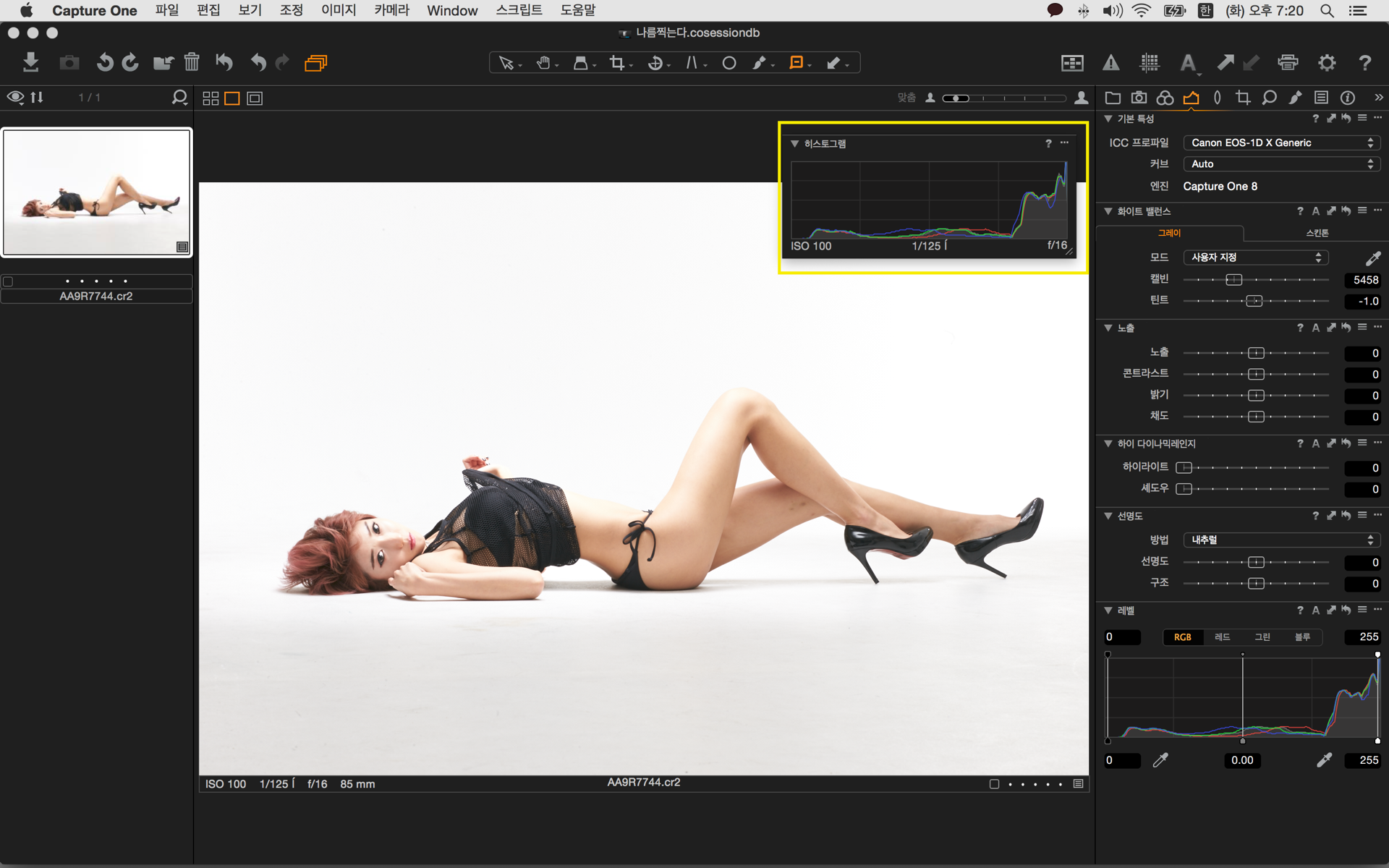
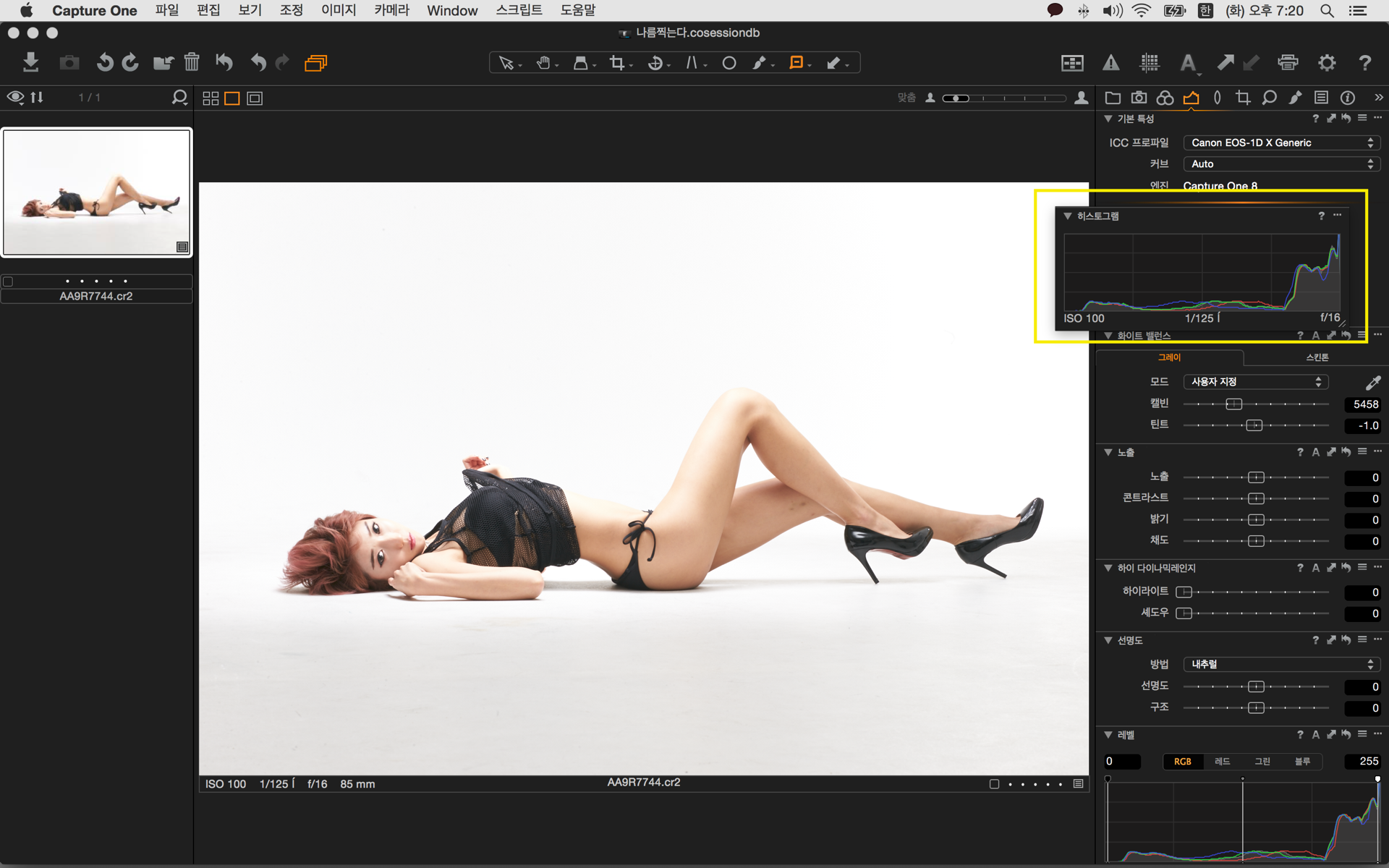
위와같이 원하는 순서대로 재배열이 가능합니다.
다른 탭에 있는 도구를 빼놓고 원하는 탭에다 집어 넣을수도 있습니다.
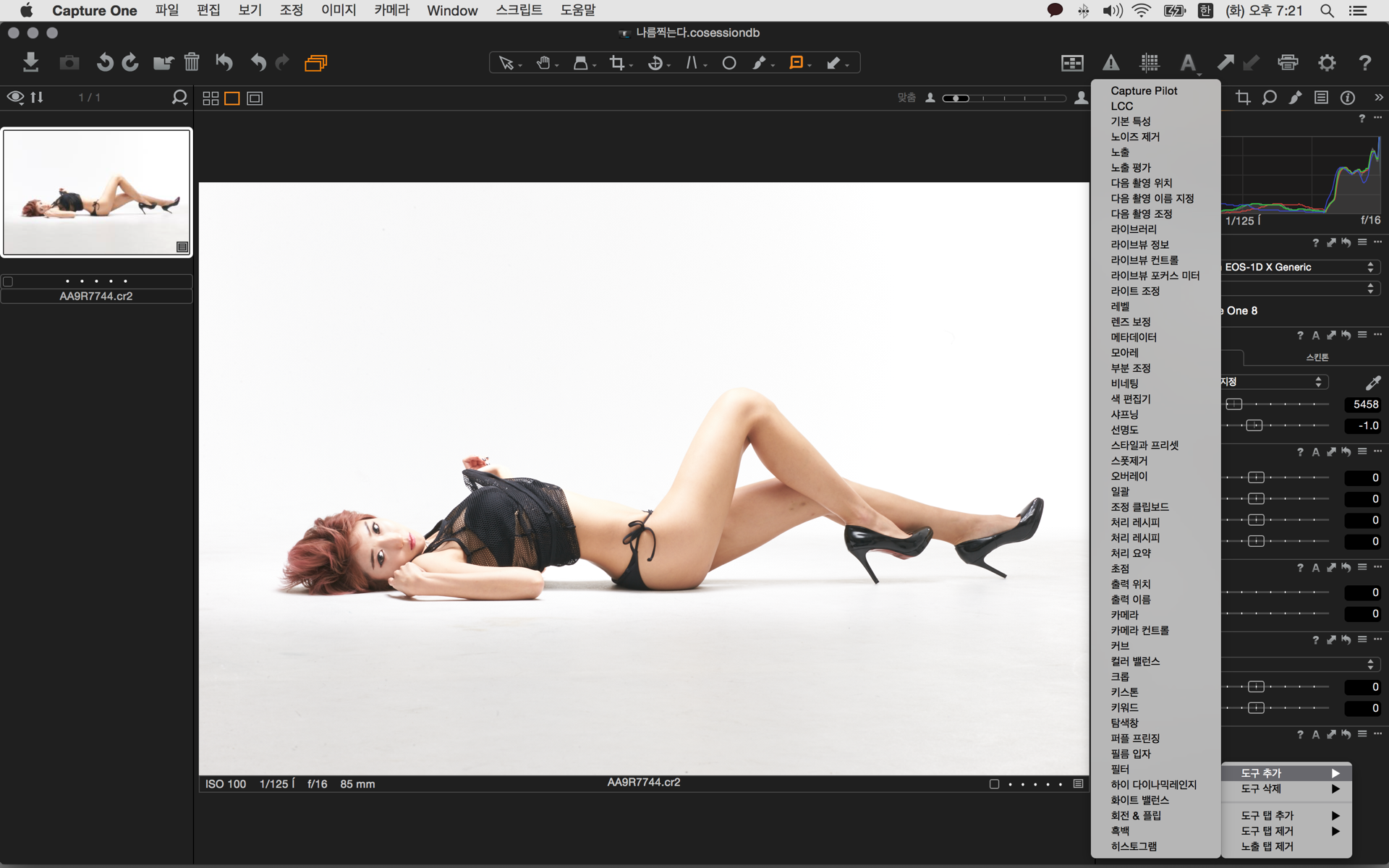
혹은 도구툴이 있는 자리에 마우스 오른쪽을 클릭하고
원하는 도구를 추가할수 있습니다.
그리고 원하는 위치에 집어 넣으시면 됩니다.
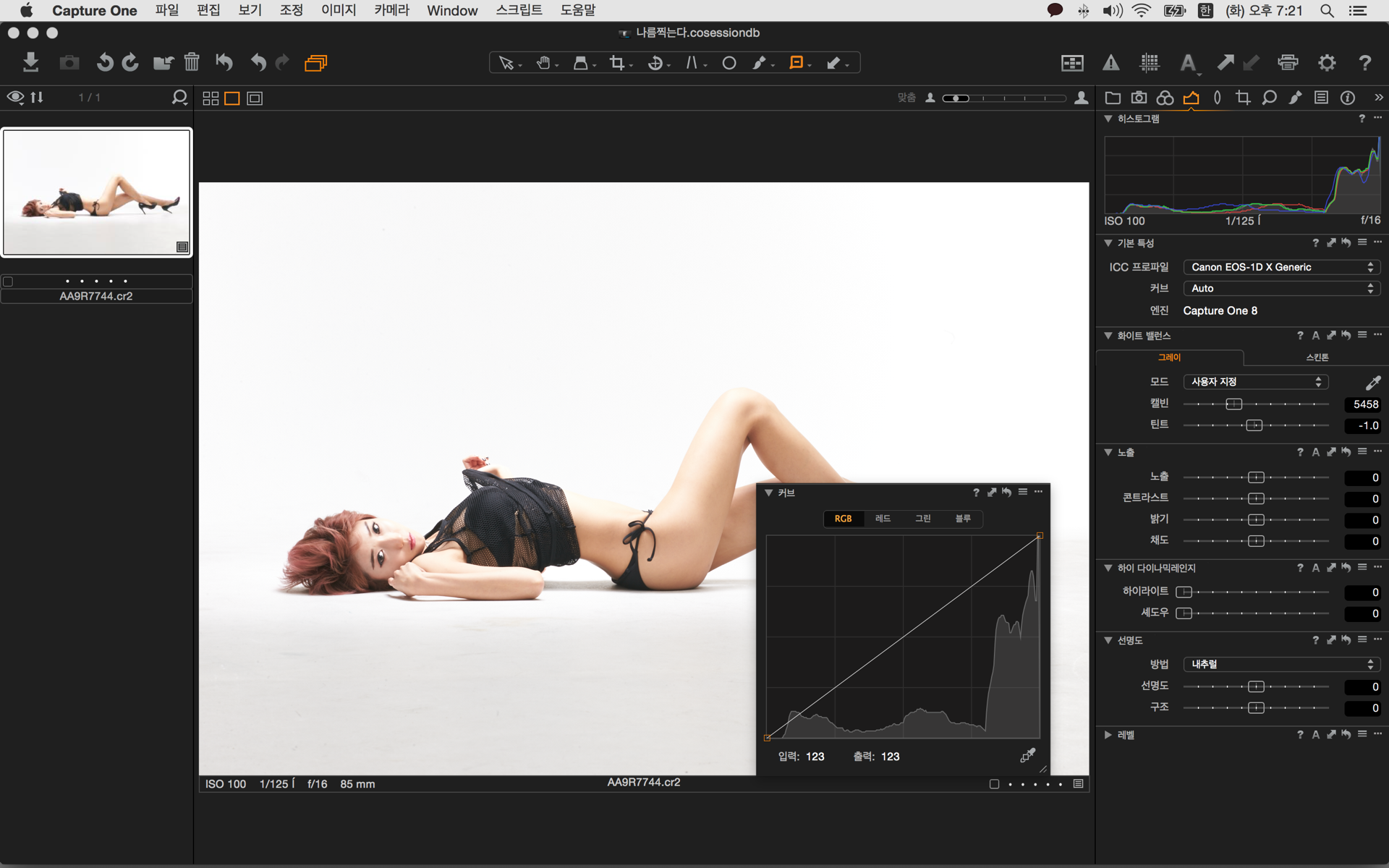
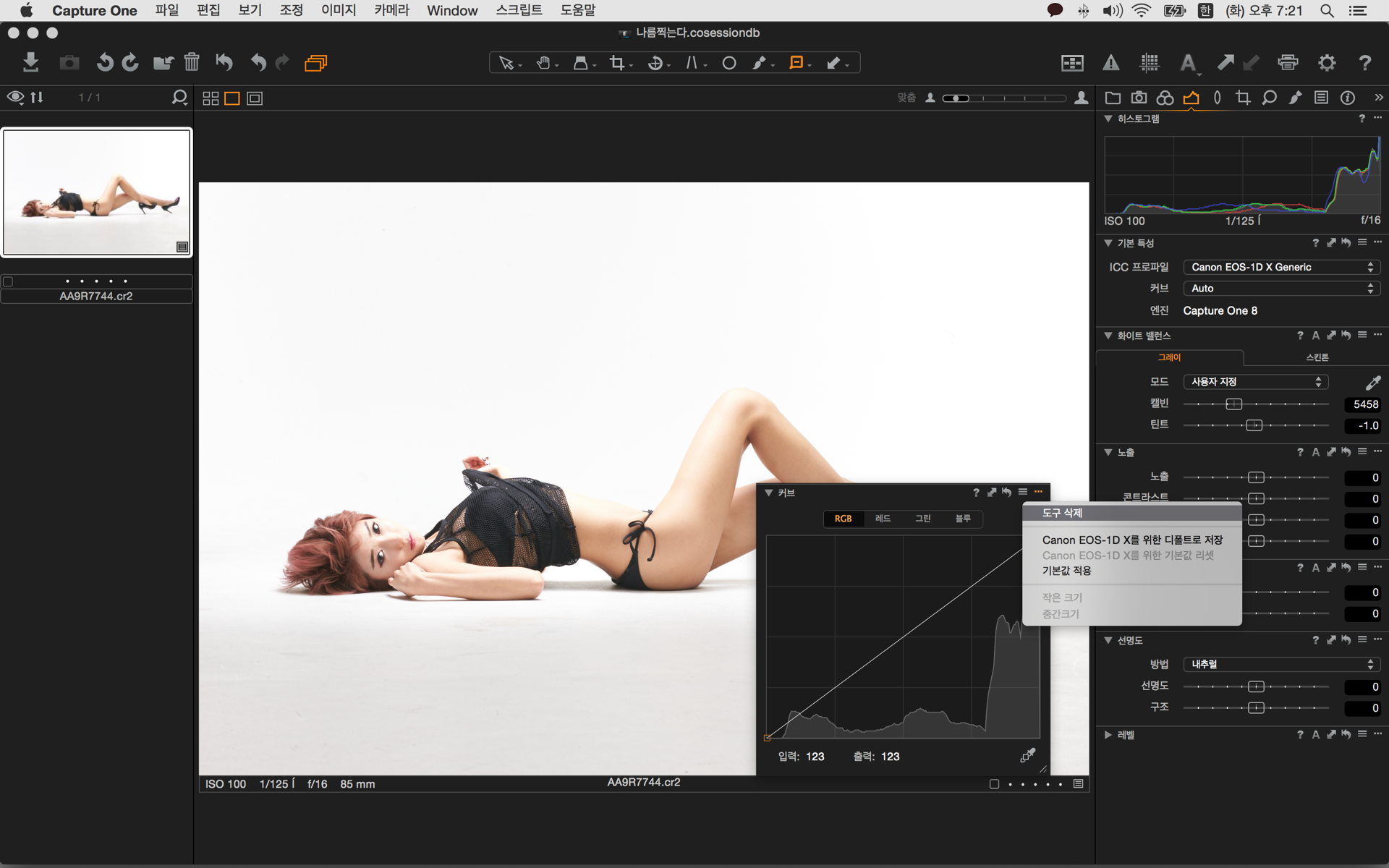
도구를 삭제하는것 역시 아주 간편합니다.
필요 없는 도구는 과감히 삭제를..
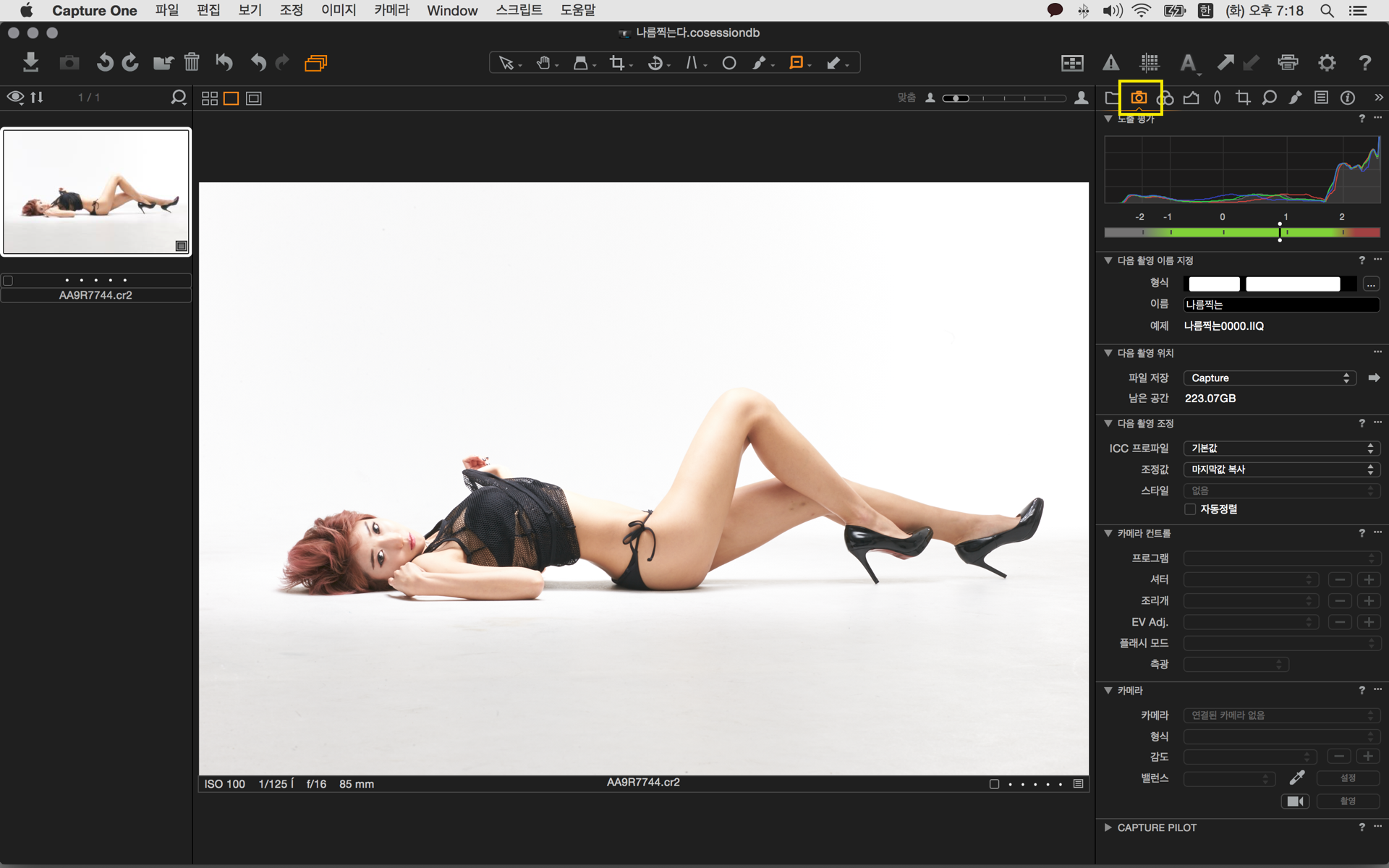
촬영과 관련된 도구탭입니다.
노출평가와 카메라를 조정할수 있는 도구들이 들어있습니다.
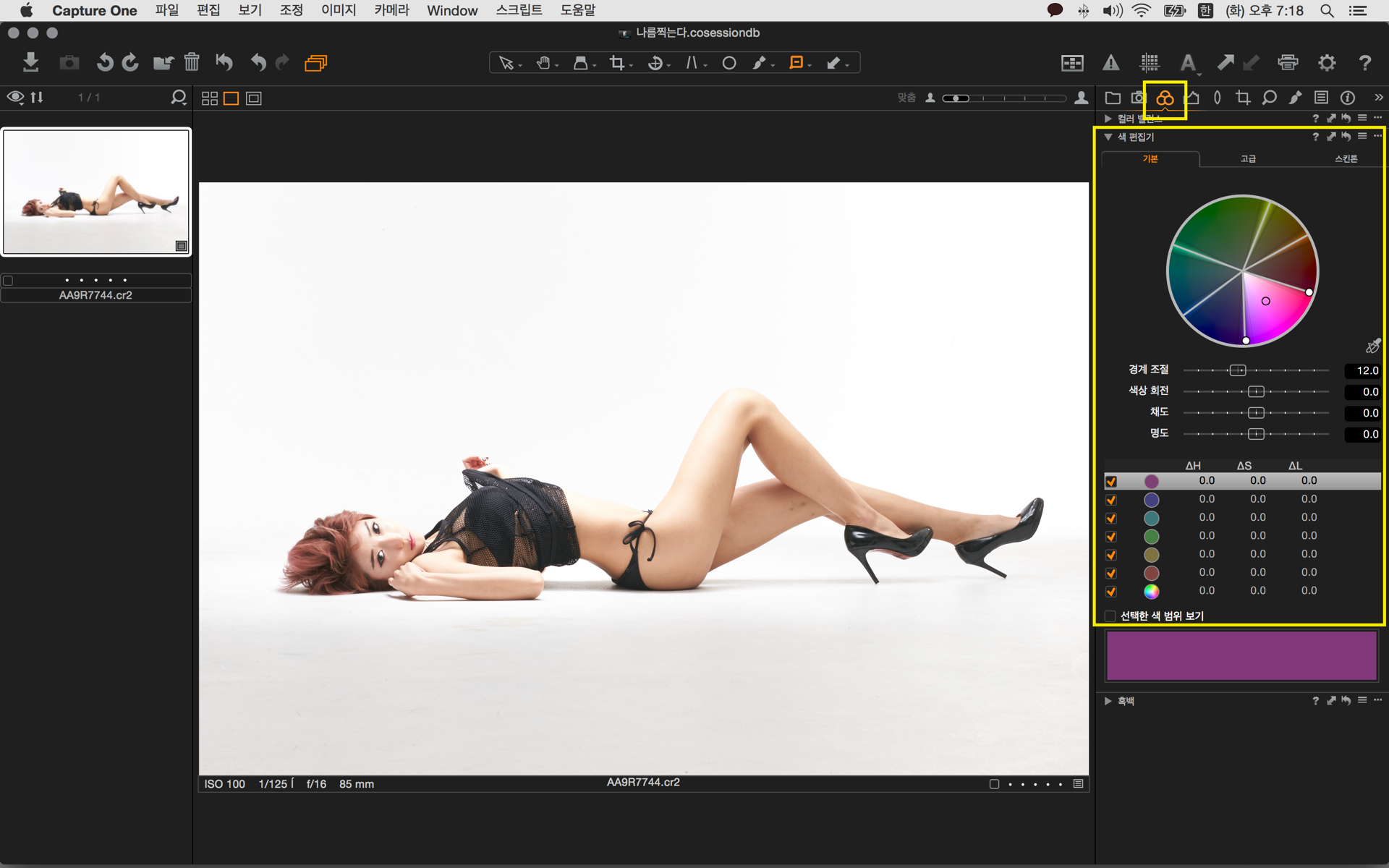
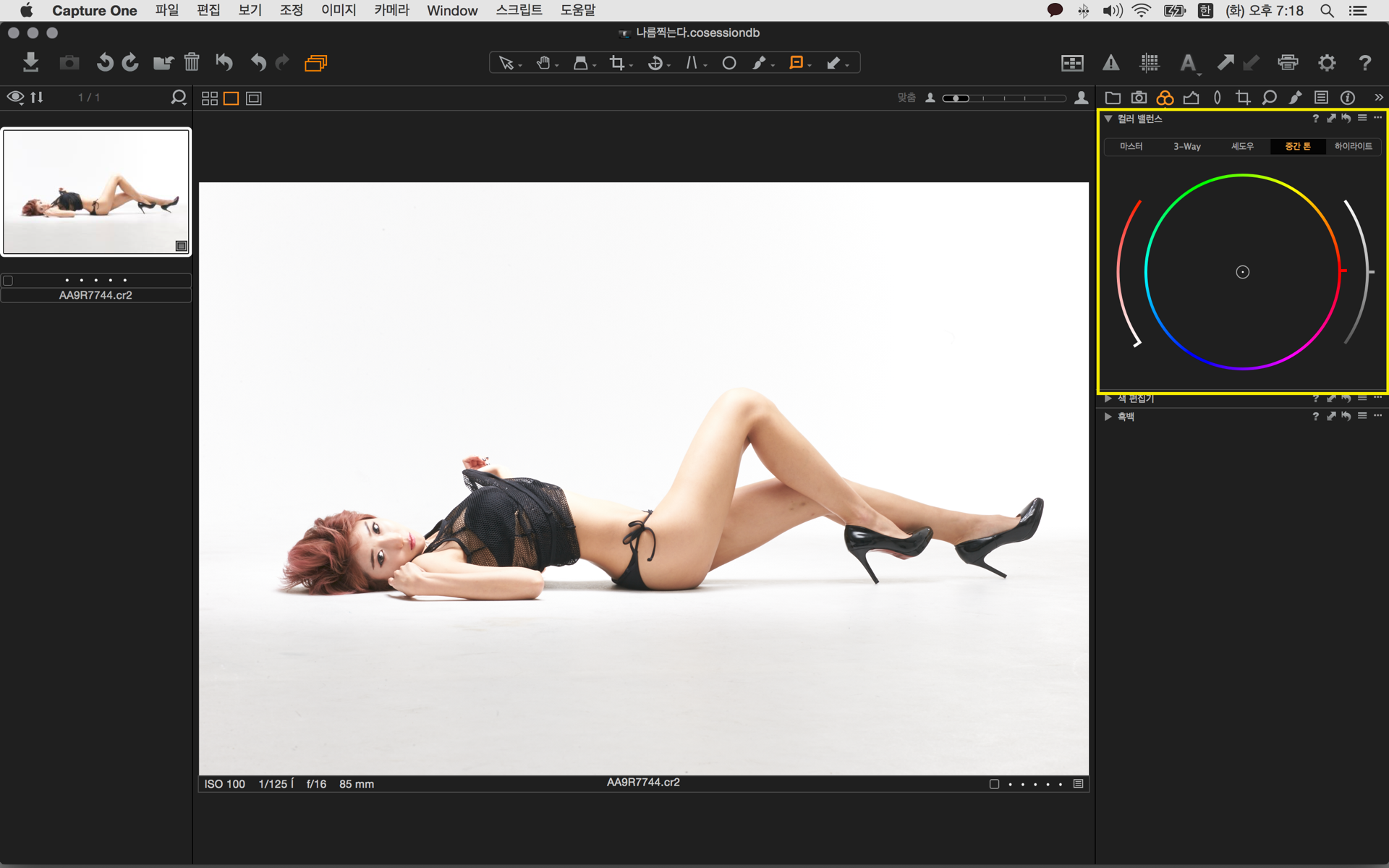
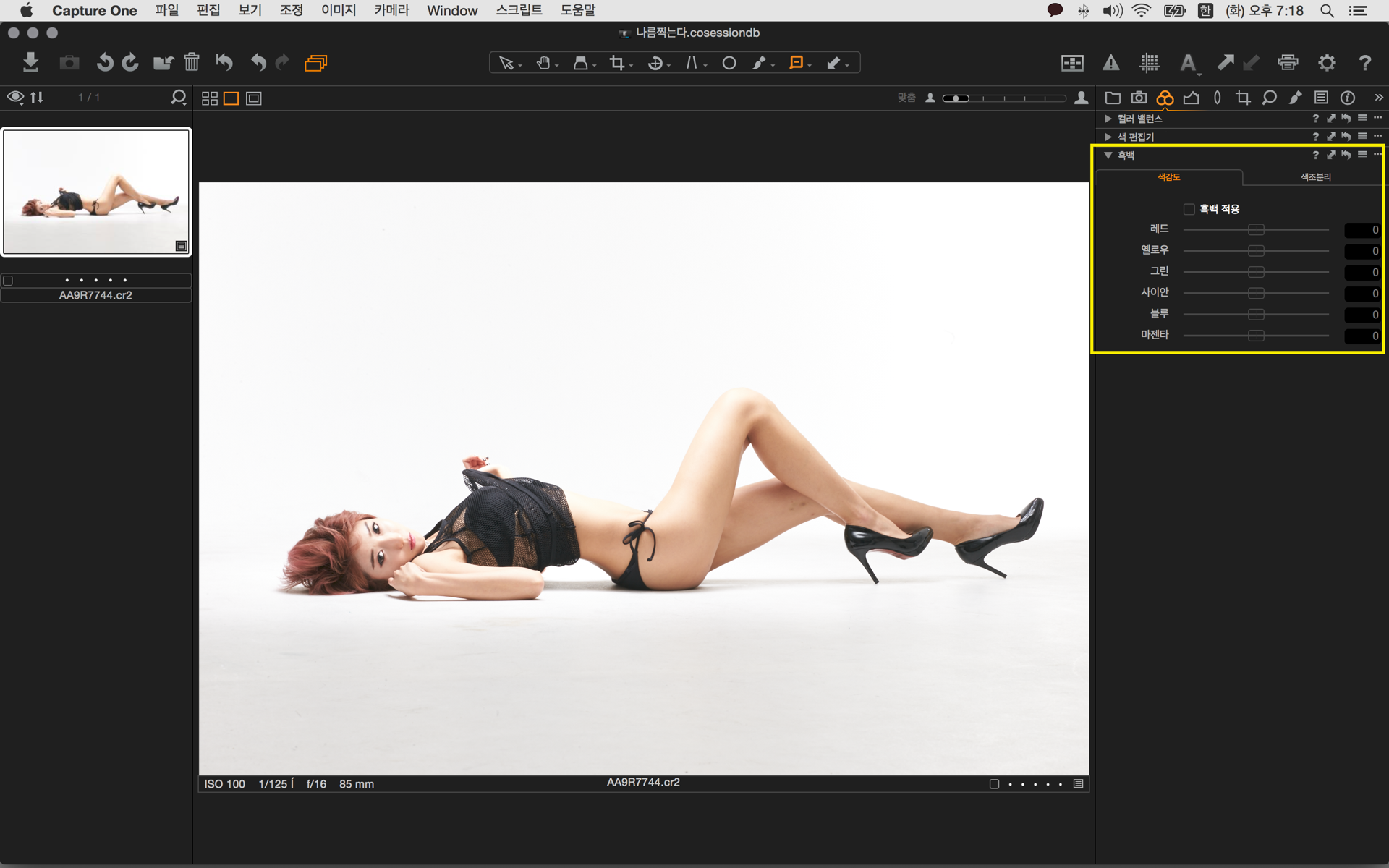
색 관련 탭입니다.
기본적으로 색 편집기가 있습니다.
컬러벨런스 입니다.
사용 방법들은 다음편에..
캡쳐원을 사용하는 가장 큰 이유중 한가지가 이 색 관련 도구들입니다.
흑백을 조정할때 사용합니다.
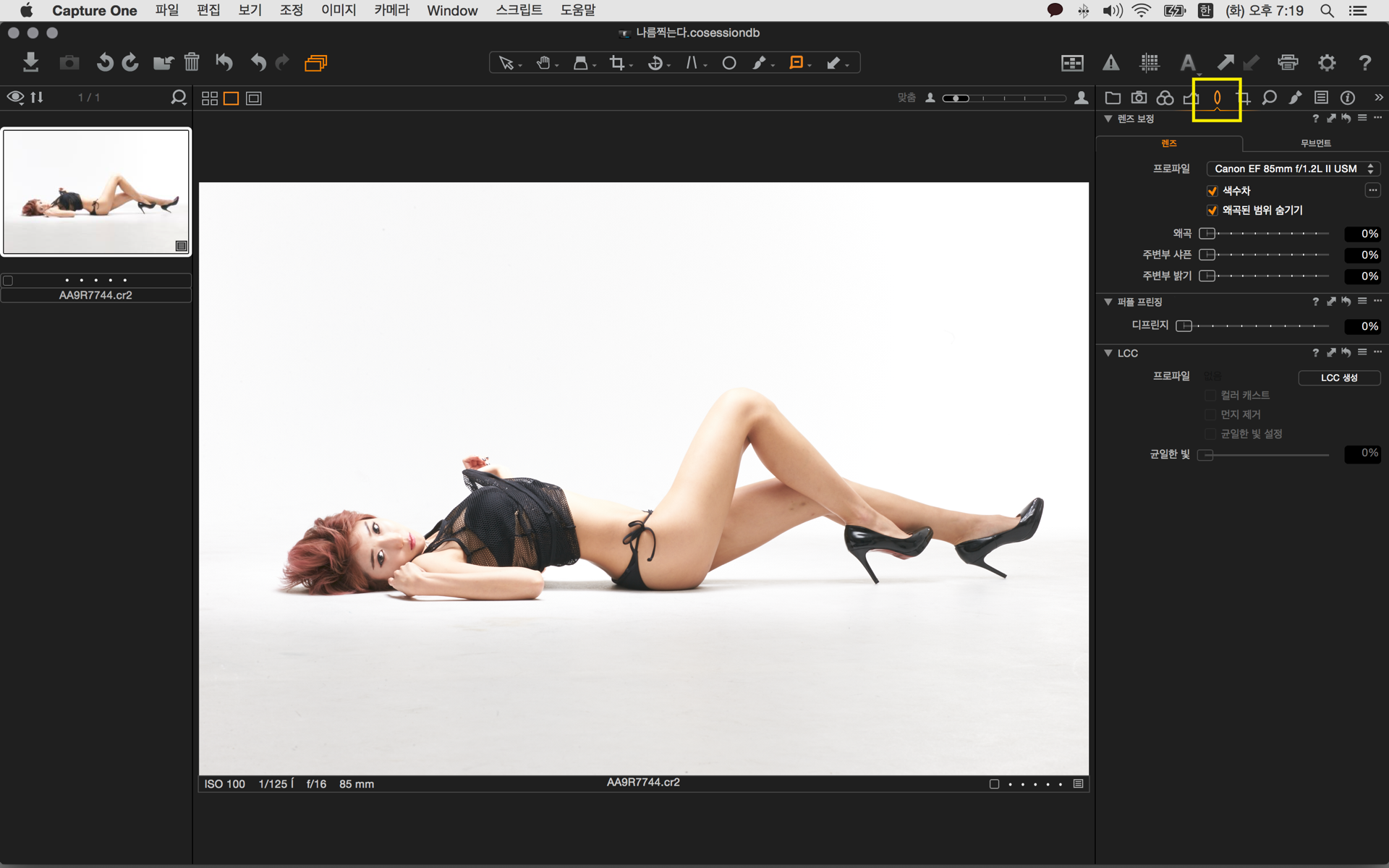
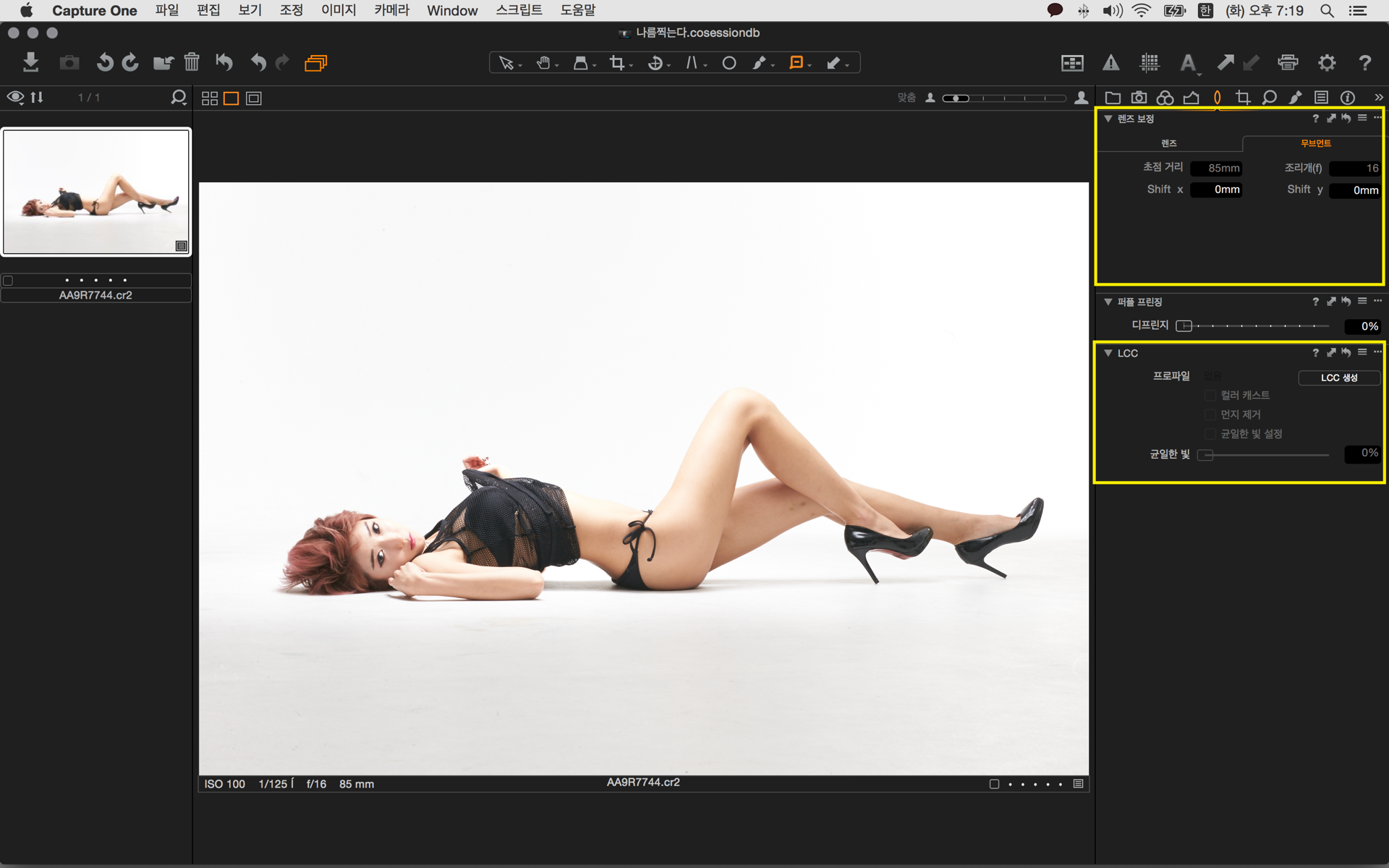
랜즈 교정에 관련된 툴입니다.
기본적으로 캡쳐원은 사진을 불러오면 왜곡과 색수차를 해당 랜즈에 맞게
교정을 합니다.
문제는 왜곡이 펴지는것이 아닌 왜곡된 부분을 안보여준다는 것입니다.
물론 펴지기도 하지만..
마무튼 사진의 크기가 원본보다 조금 크롭이될때가 있을수 있습니다.
위의 두 기능은 일반 dslr 에서는 거의 쓸일이 없습니다.
중형쯤 가야 빛을 발휘합니다.
크롭툴은 사진을 트리밍할때 사용합니다.
한가지 재미있는것은 오버레이에 다른 사진을 올려놓으면 다중노출처럼
두장의 사진이 겹쳐집니다.
키스톤은 수평과 수직을 세부적으로 맞춰주는 역활을 합니다.
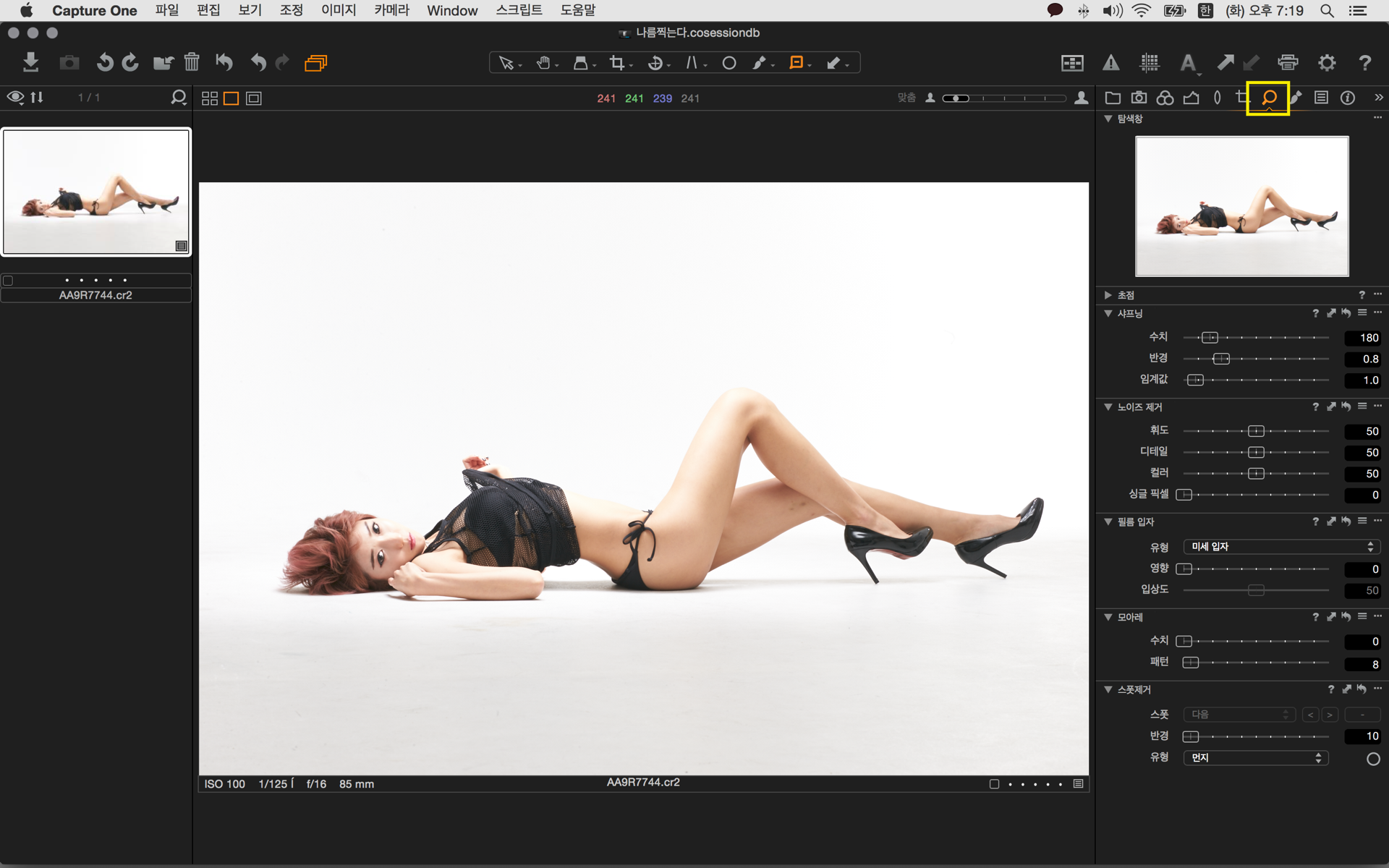
디테일입니다.
샤프니스, 노이즈제거, 추가, 모아레 현상 제거, 먼지제거툴을 모아놨습니다.
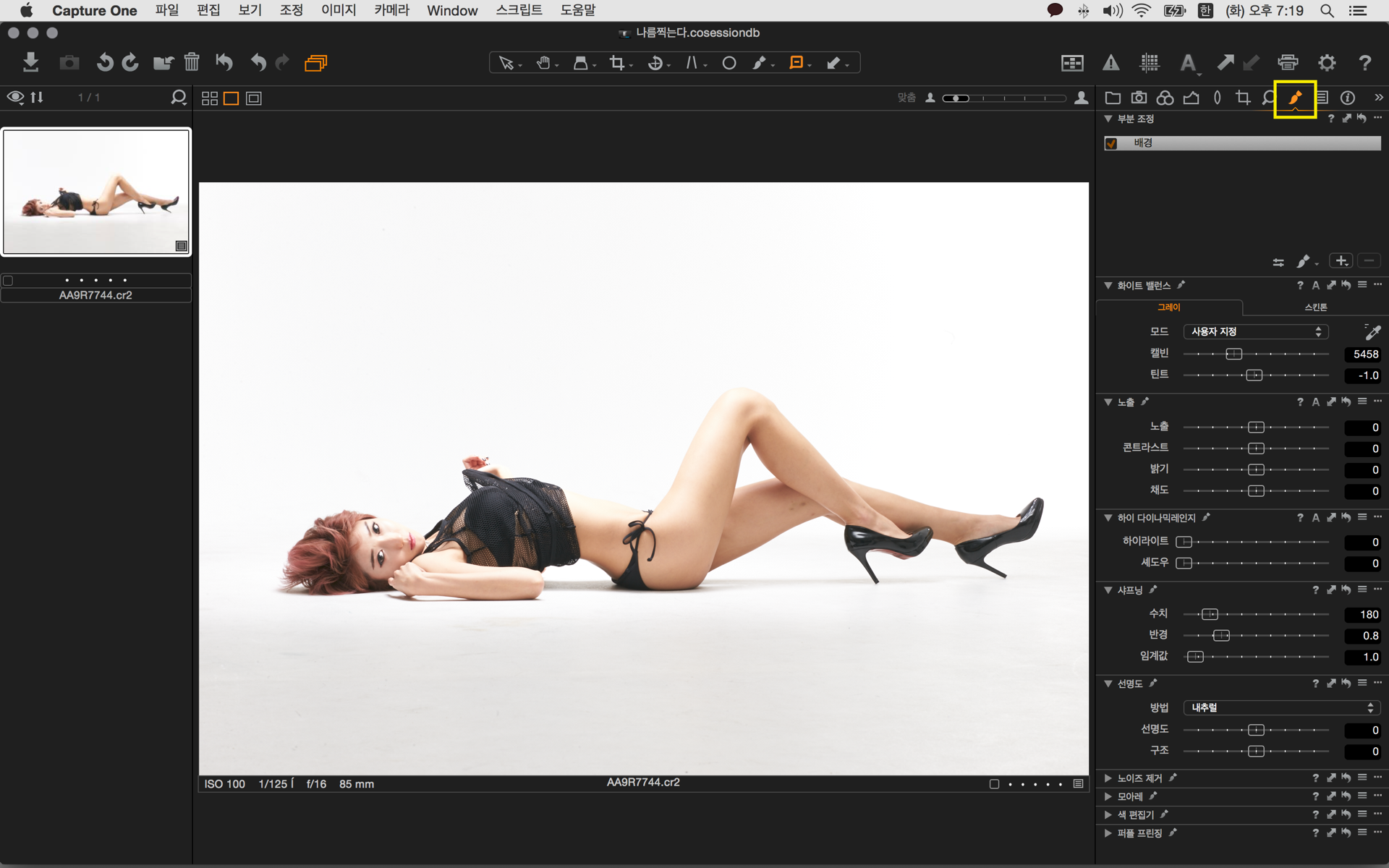
부분조정툴입니다.
필요한 부분만 브러쉬로 효과를 주거나 수정,
그라데이션으로 일정 영역에 효과를 주거나 수정할수 있습니다.
다음편에서 계속..
포토샵, 라이트룸 강좌는 -
blog.naver.com/nepenthes21
스르륵에 있던건 다 지웠고, 남은건 블로그뿐이내요.
앞으로 새로 작성하는 강좌글 말고는 이전에 써놓은 글을 다시 여기에 옮길 생각은 없습니다.
★ 나름찍는다님의 팝코 앨범 ★
https://photo.popco.net/47553






회원정보
아이디 : ksg824***
닉네임 : 사진은사각사각
포인트 : 15316 점
레 벨 : 우수회원(레벨 : 7)
가입일 : 2015-05-13 09:16
포토앨범보기 쪽지보내기