제가 캡쳐원을 사용하는 가장 큰 이유중 첫번째는
icc 프로파일입니다.
이 icc 프로파일은 쉽게 이야기해 픽쳐 스타일과 같은 역활을 한다고
생각하시면 됩니다.
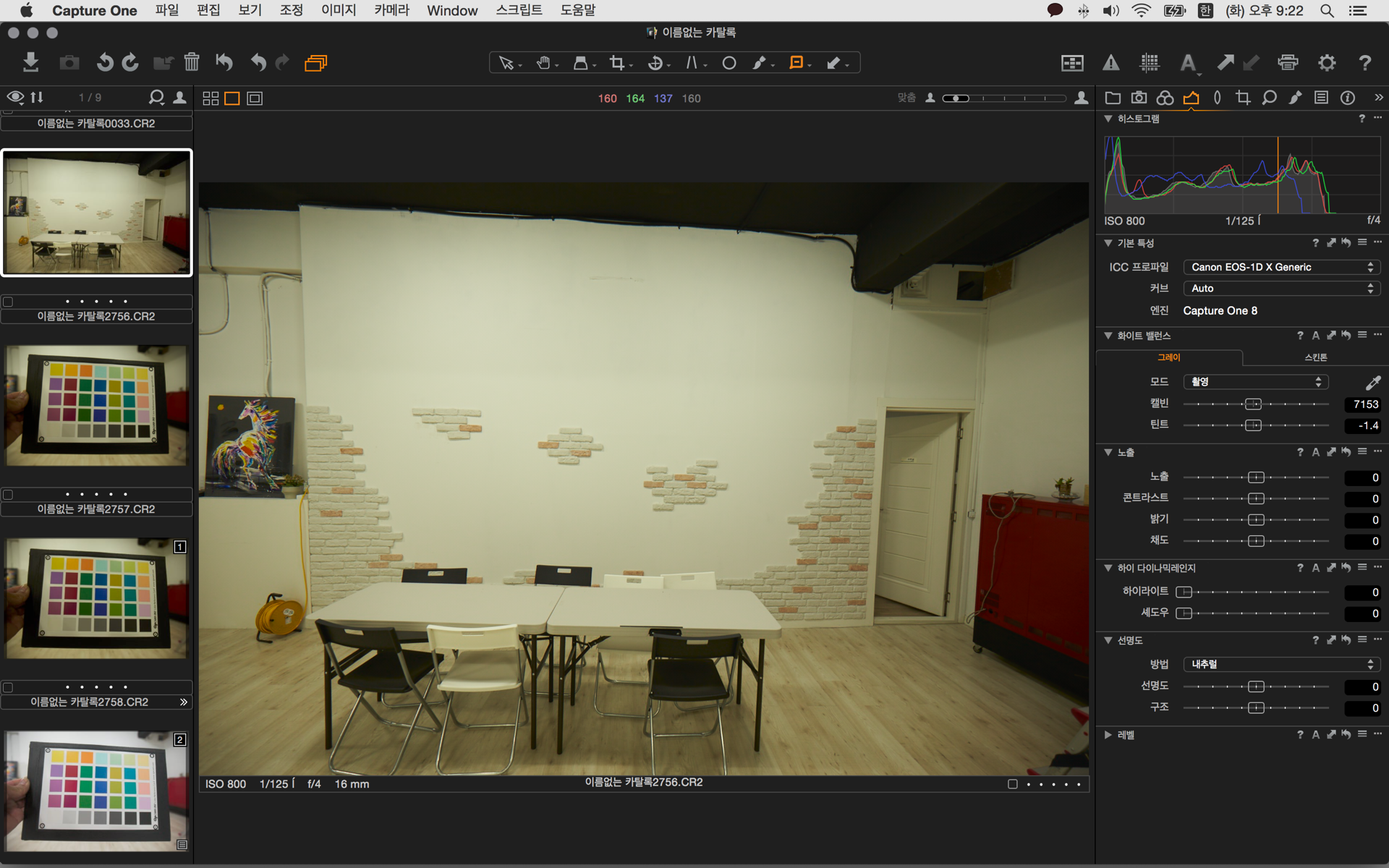
기본적으로 사진을 불러오면
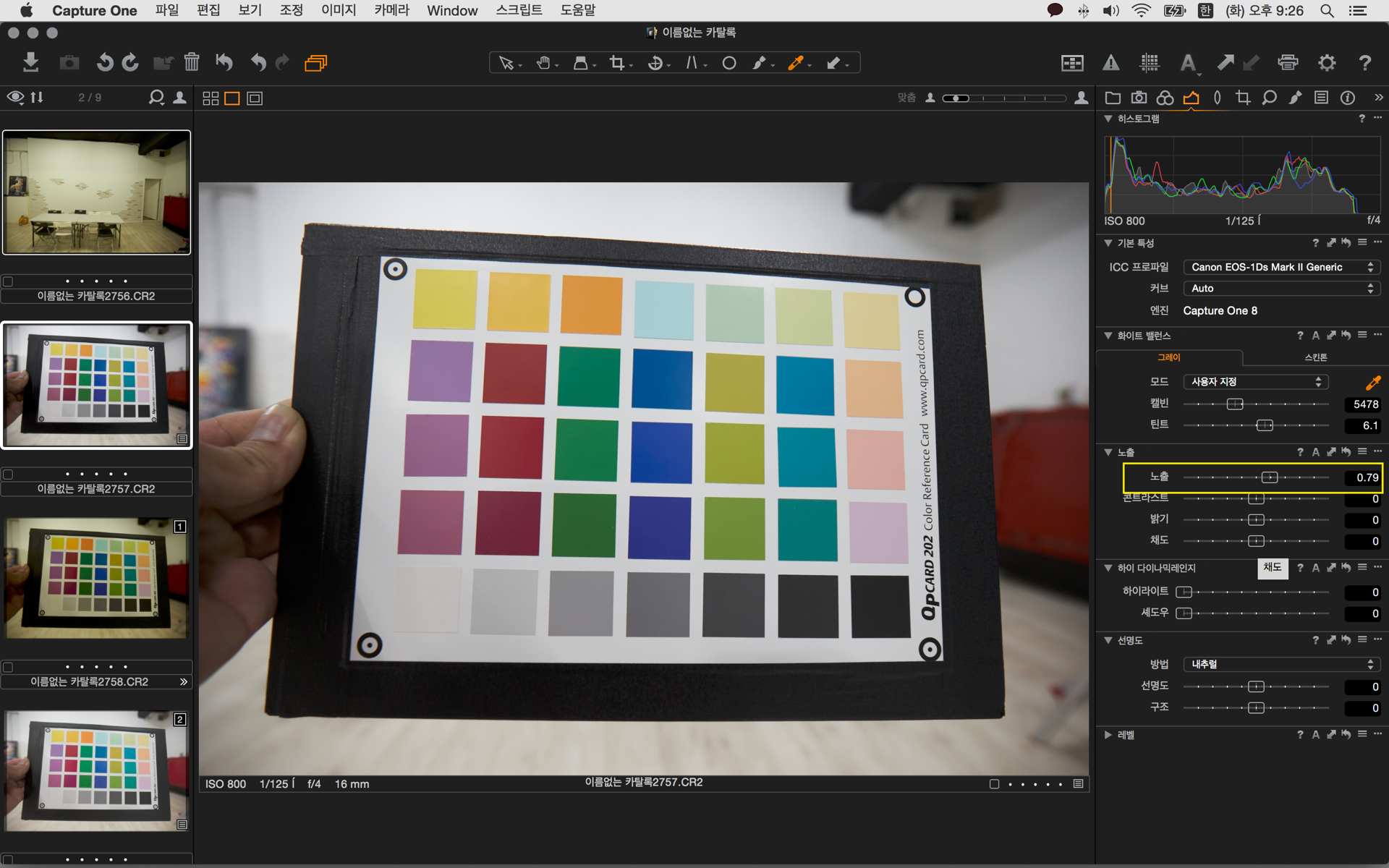
자신이 촬영한 카메라의 기종의 기본 icc 프로파일을 가지고 오게 됩니다.
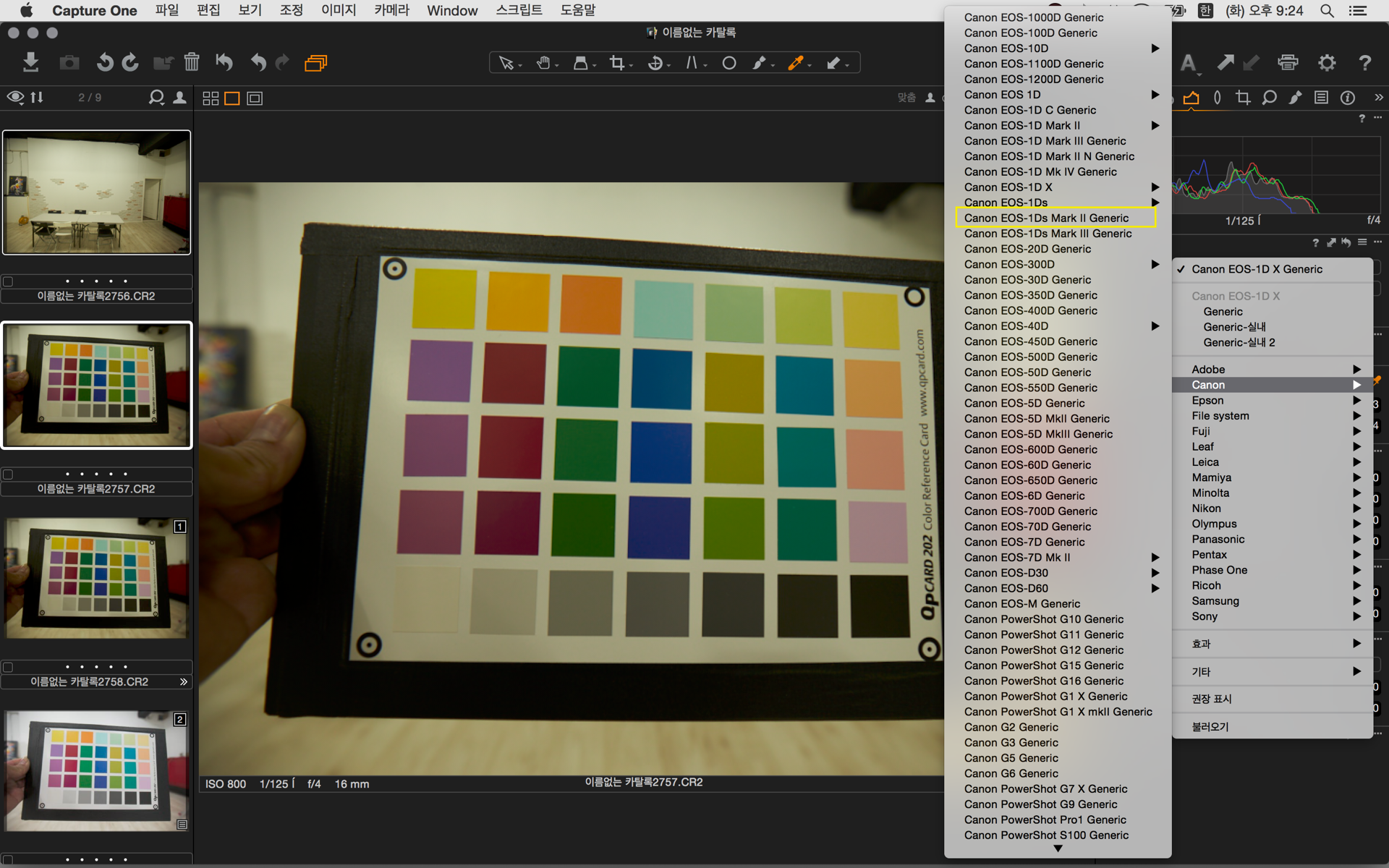
이것을 다른 프로파일을 적용시켜보았습니다.
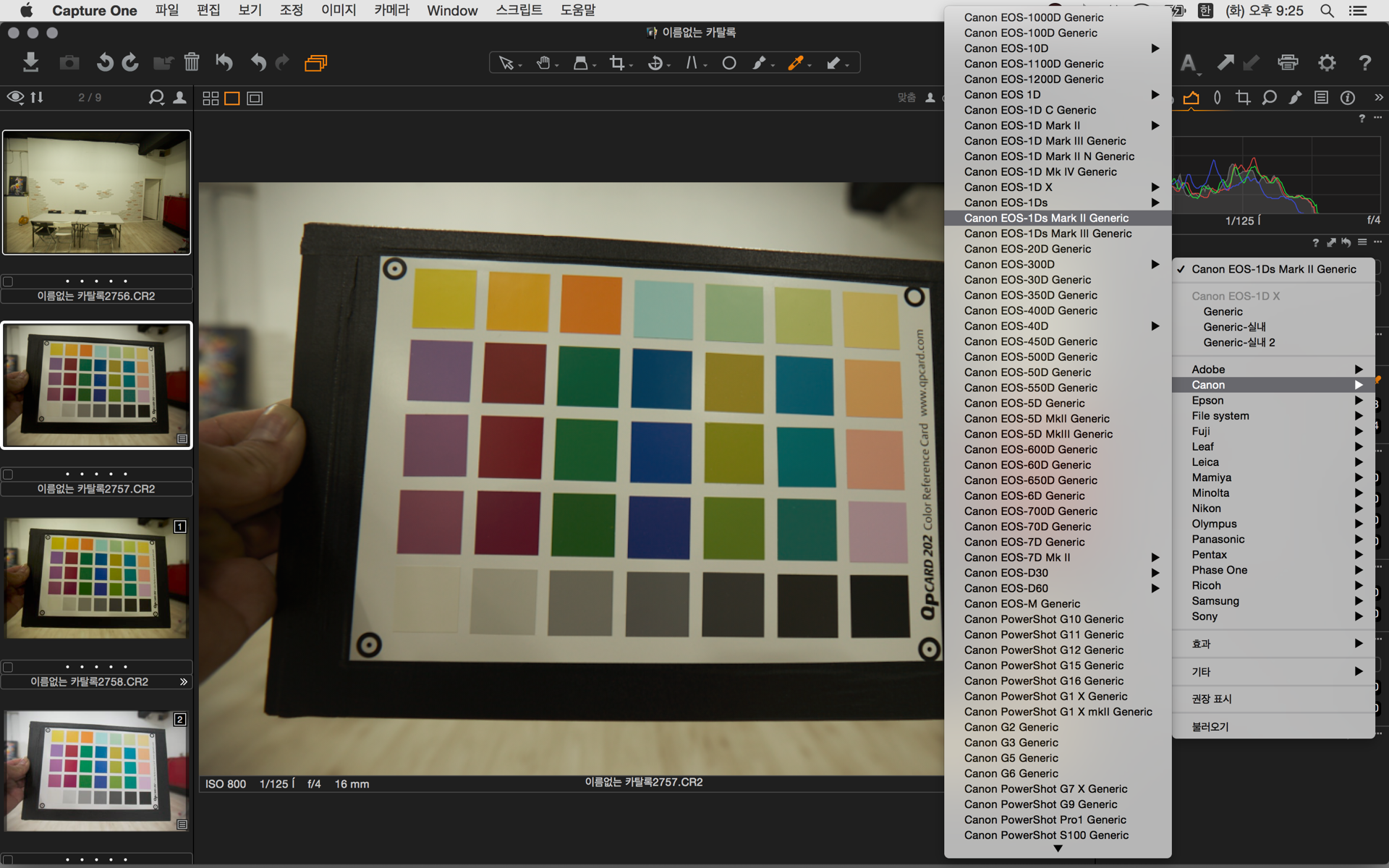
1dx의 기본적인 색감이 마음에 안들어 1ds mark2 의
icc 프로파일을 적용시켜봤습니다.
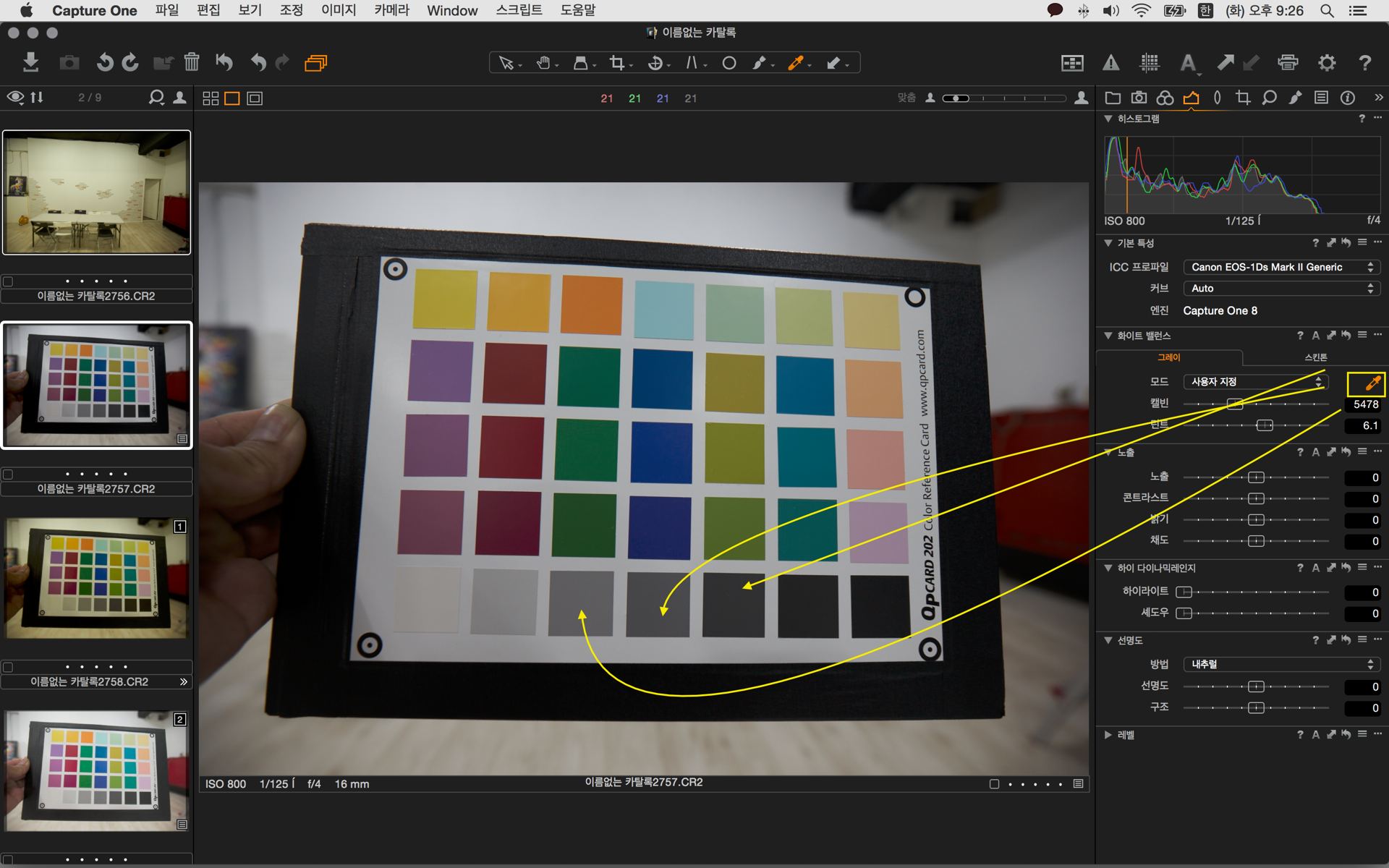
이후 중성 회색을 찾아 화벨을 잡겠죠??
혹은 수동으로 화벨을 잡으실꺼에요.
그리고 밝기등 이것저것 조절하실것입니다.
이정도면 뭐 쓸만 하내요.
근데 과연 저 카드에 있는 색들이 제대로 표현 되었을까요??
컨트라스트는?? 밝기의 균일도는..
지금부터 보여드릴내용은 어찌보면 번거로울수 있고
필요한것이 많을수도 있습니다.
위에 촬영된 카드의 이름은 QP 202 카드입니다.
이 QP 카드는 재미있는 기능이 숨어있습니다.
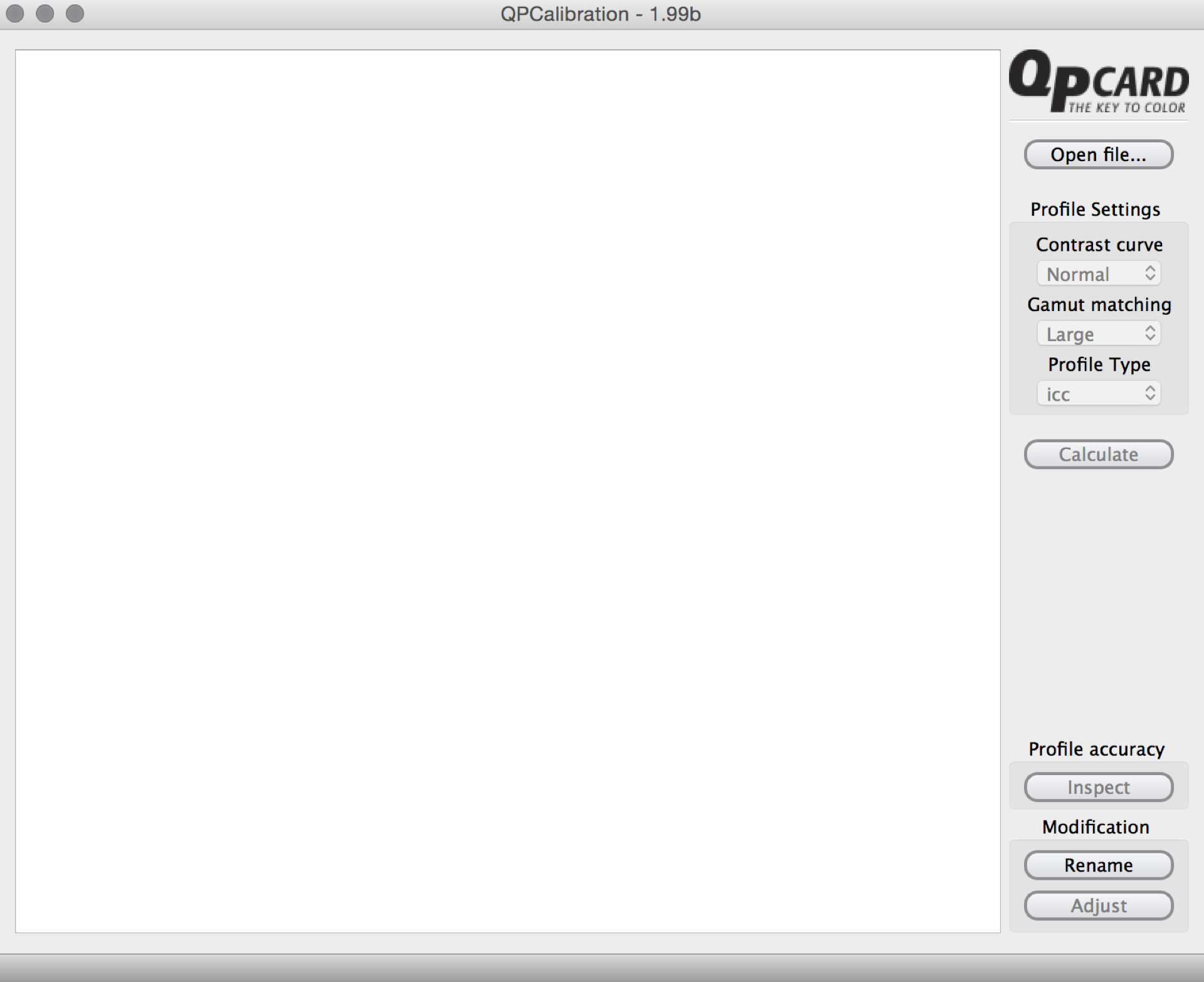
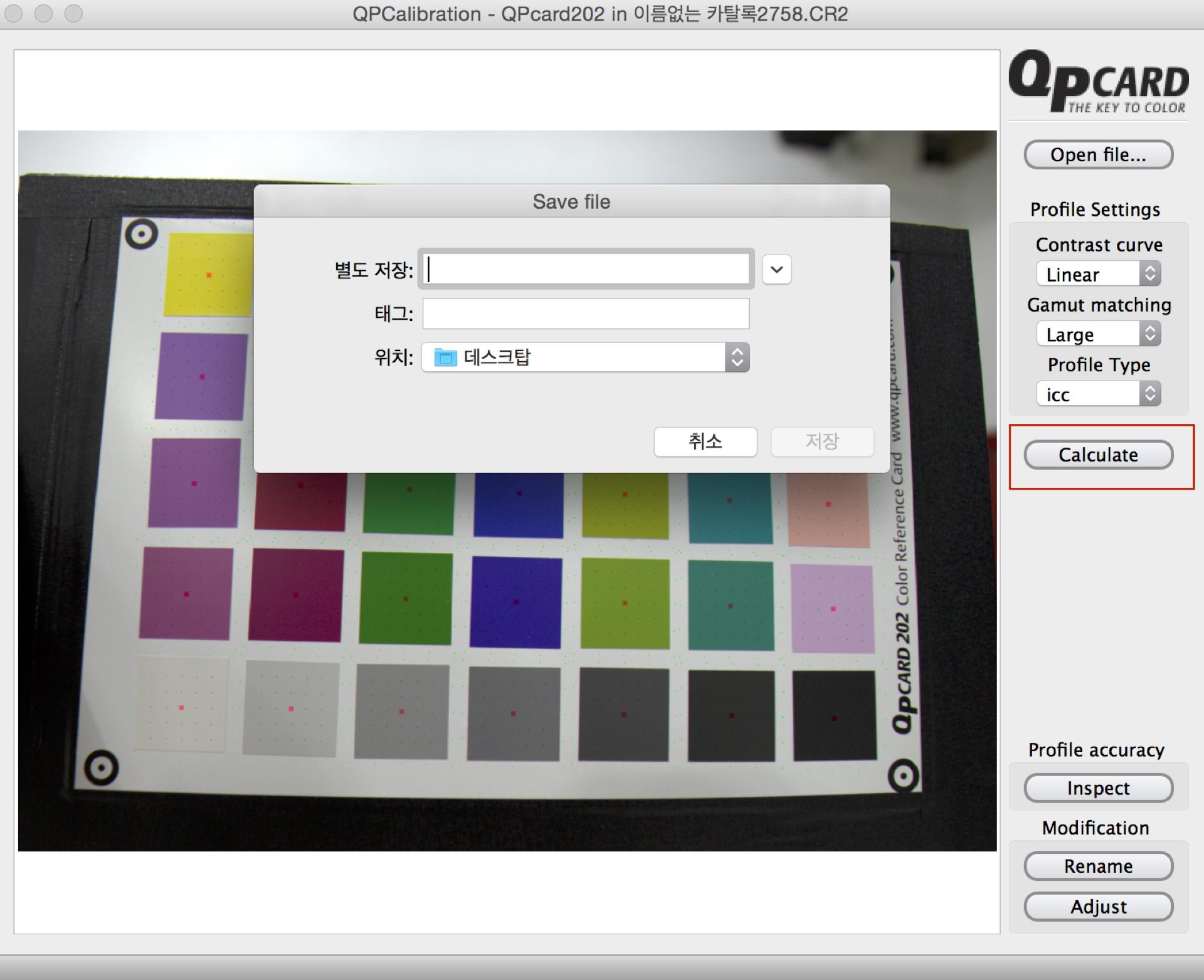
qpcard.com 홈페이지에서 위와같은 프로그램을
무료로 다운받으실수 있습니다.
이 프로그램은 QP 카드를 촬영해 놓았을때
라이트룸과 캡쳐원에서 카메라의 색을 제대로 표현해줄수 있도록
도와주는 프로그램입니다.
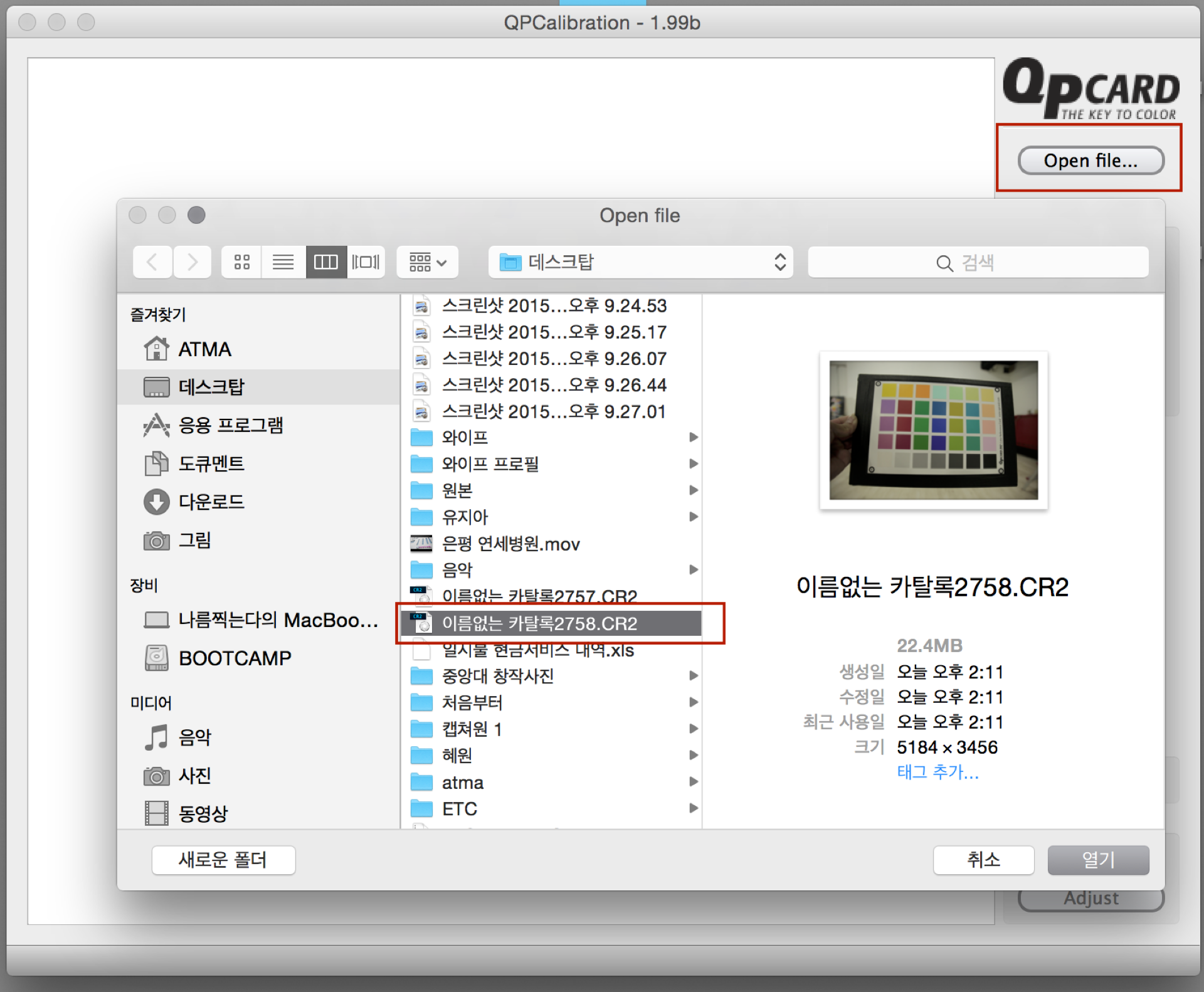
사용방법은 프로그램을 실행하고 qp 카드를 촬영해둔
사진을 불러옵니다.
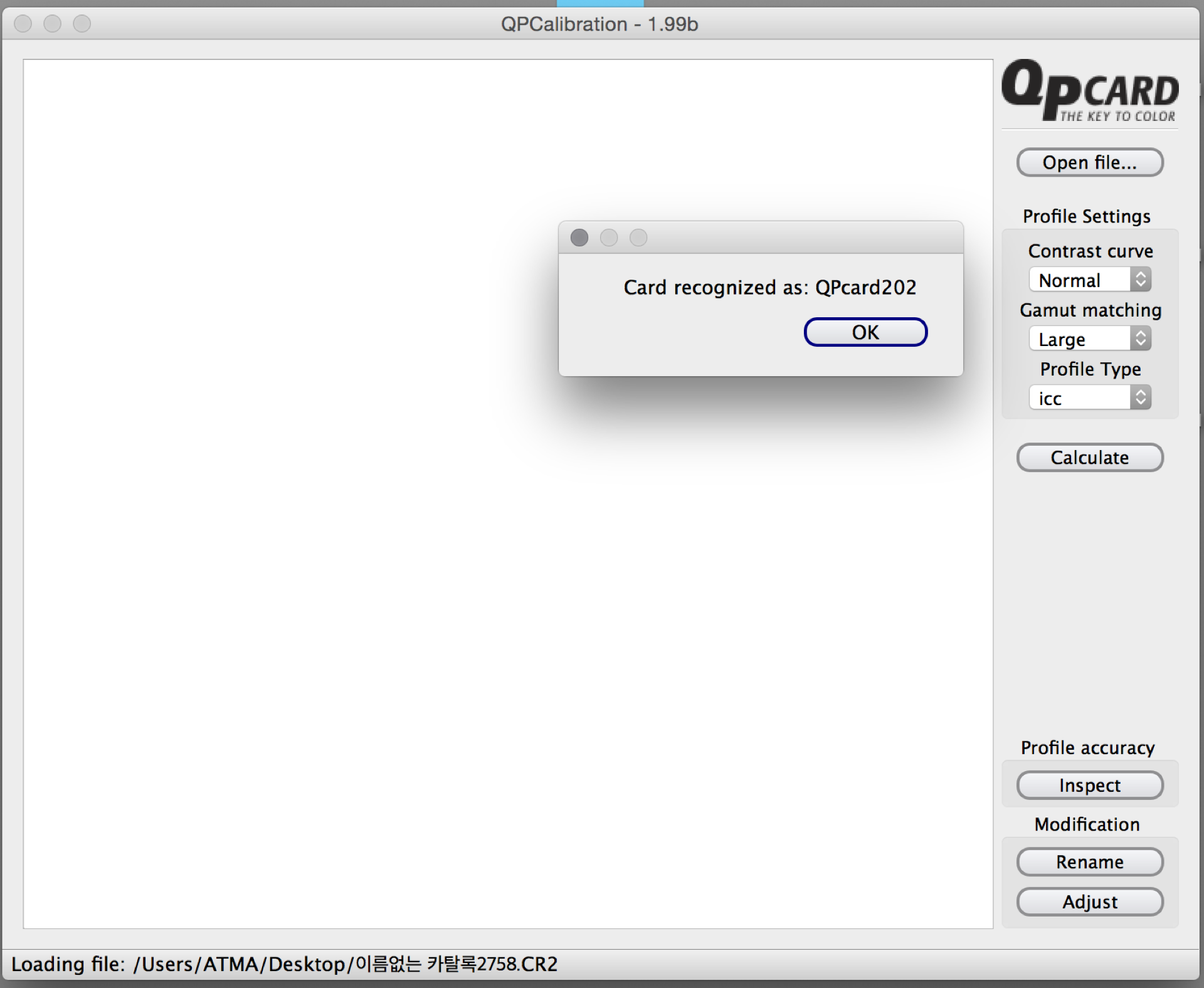
그럼 자신이 촬영한 카드를 인식합니다.
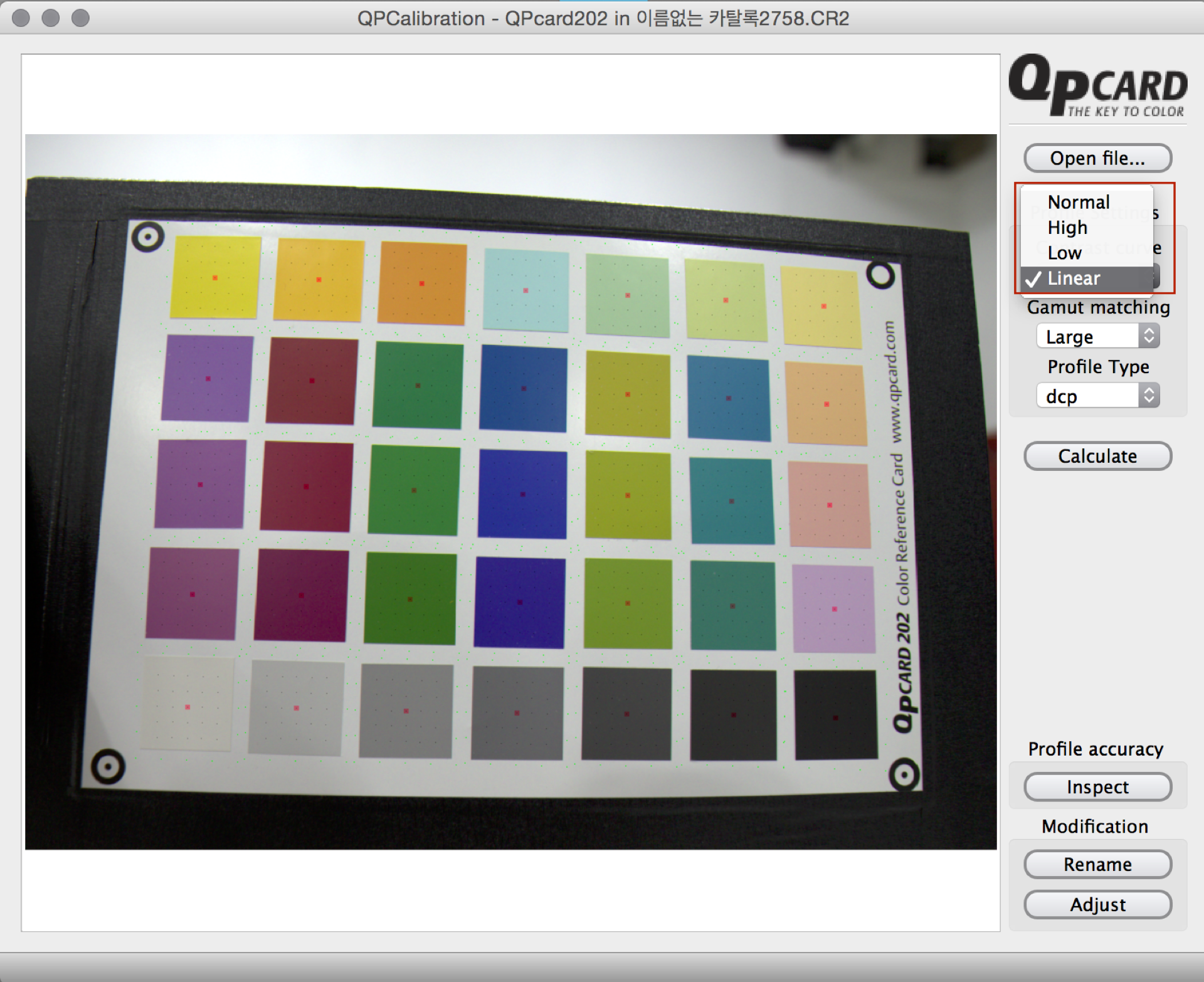
첫번째 옵션은 라이트룸에선 아주아주아주 조금의 차이를 보입니다.
하지만 캡쳐원에선 차이가 없으니 그냥 리니어로 두시고 쓰세요.
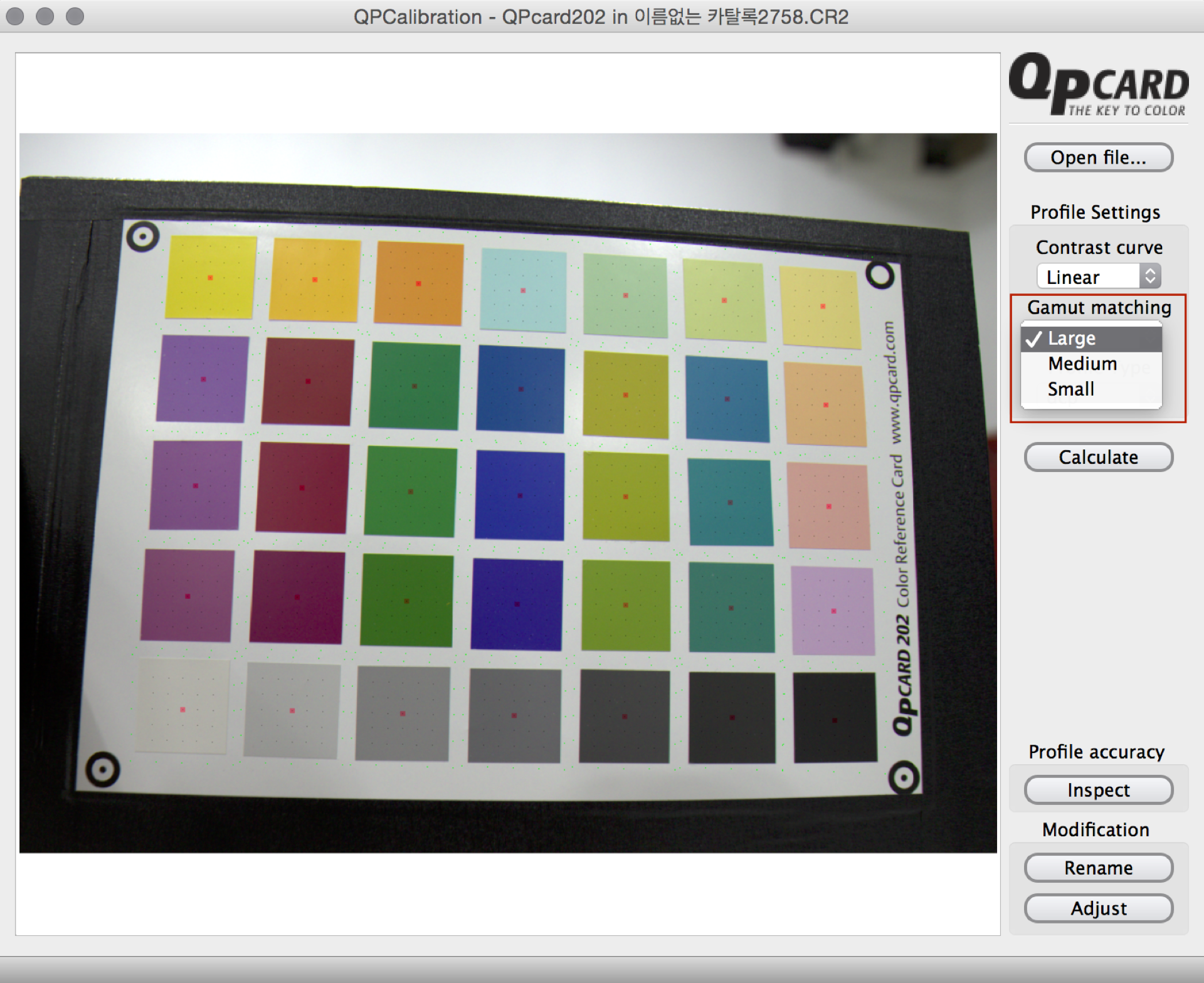
두번째 옵션 역시 마찬가지입니다.
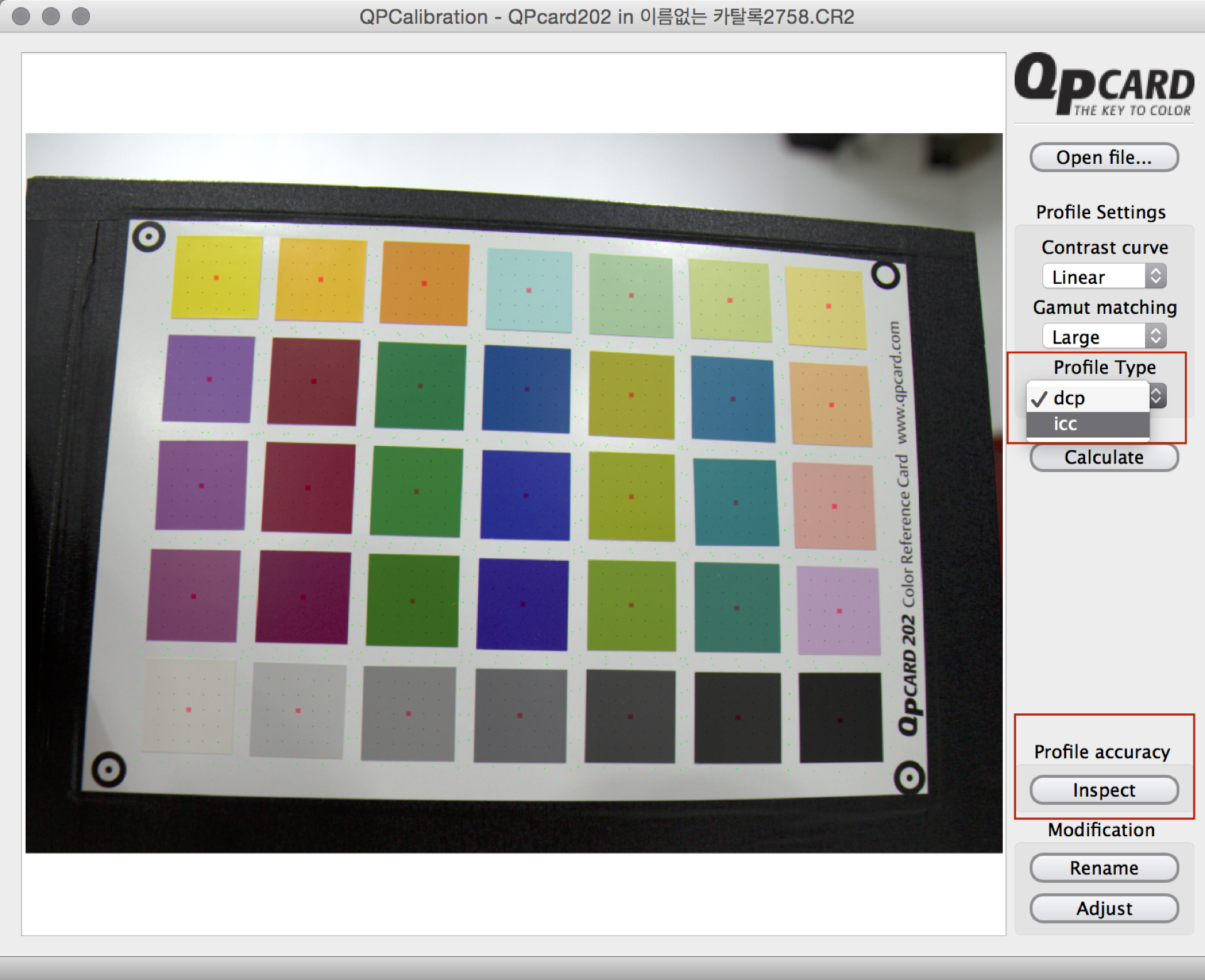
마지막 옵션은 라이트룸용이냐 캡쳐원용이냐 입니다.
캡쳐원은 icc를 선택하여야 합니다.
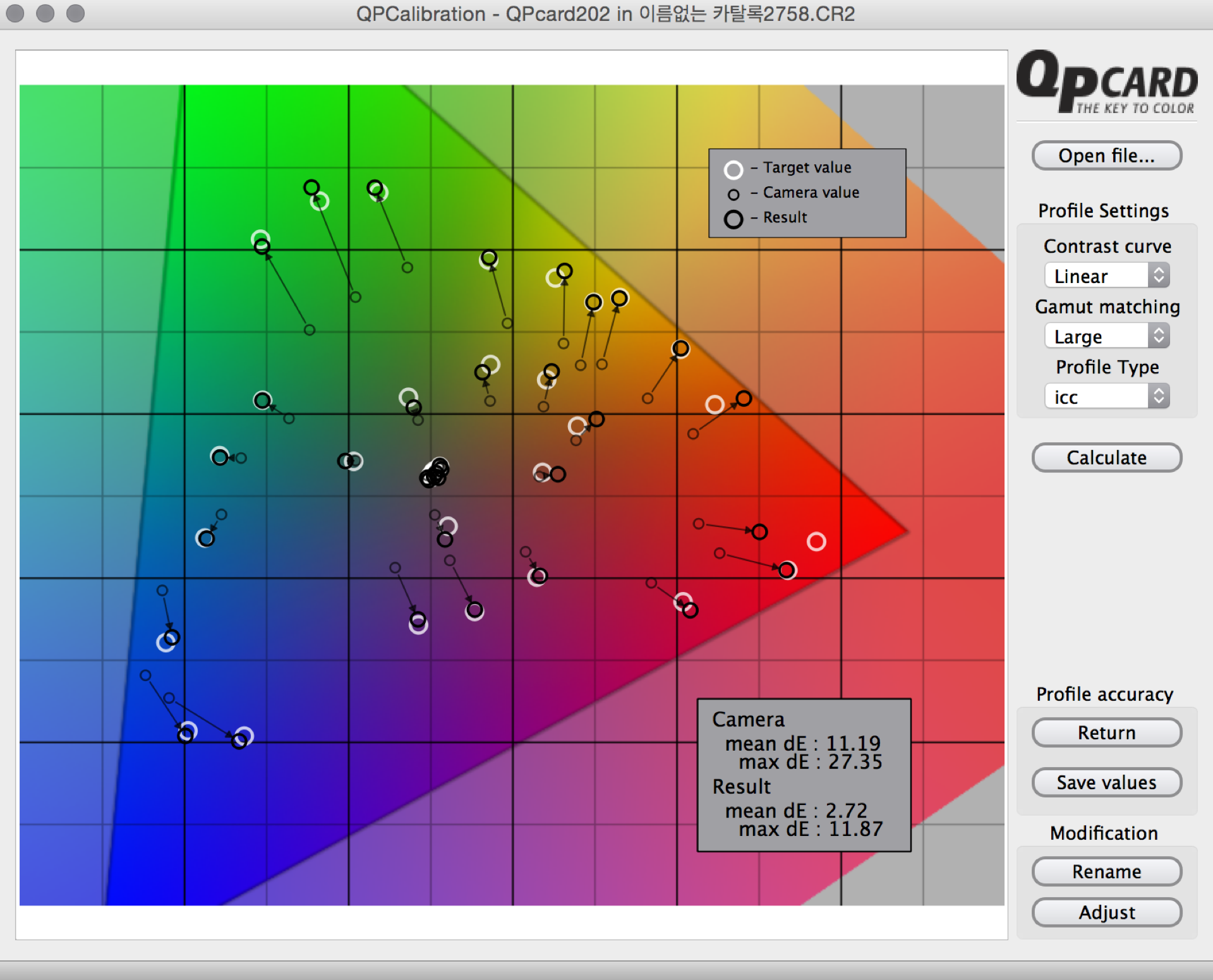
inspect 를 눌러보면 자신의 카메라가 촬영한 색이
실제 어떻게 찍혔고 어떻게 수정되는지 알수 있습니다.
원래색을 찾아내는 것이죠.
내가 촬영한 색상은 빨강인데 내 카메라가 가지고 있는 데이터엔 조금 덜 빨강, 혹은 더 빨강으로 기록되어 있는 오차를
수정해준다고 생각하시면 되겠습니다.
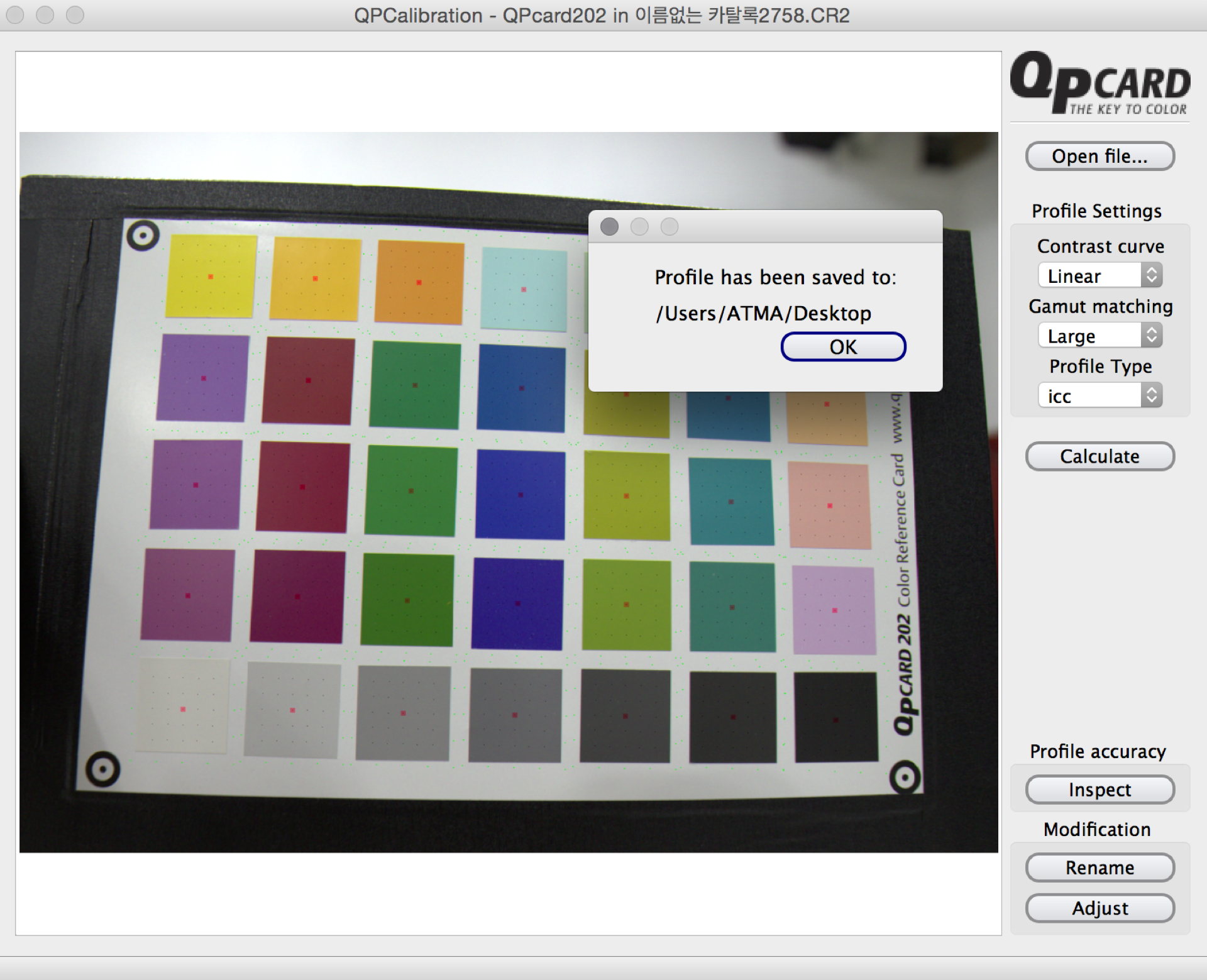
이렇게 수정된 파일을 icc로 저장합니다.
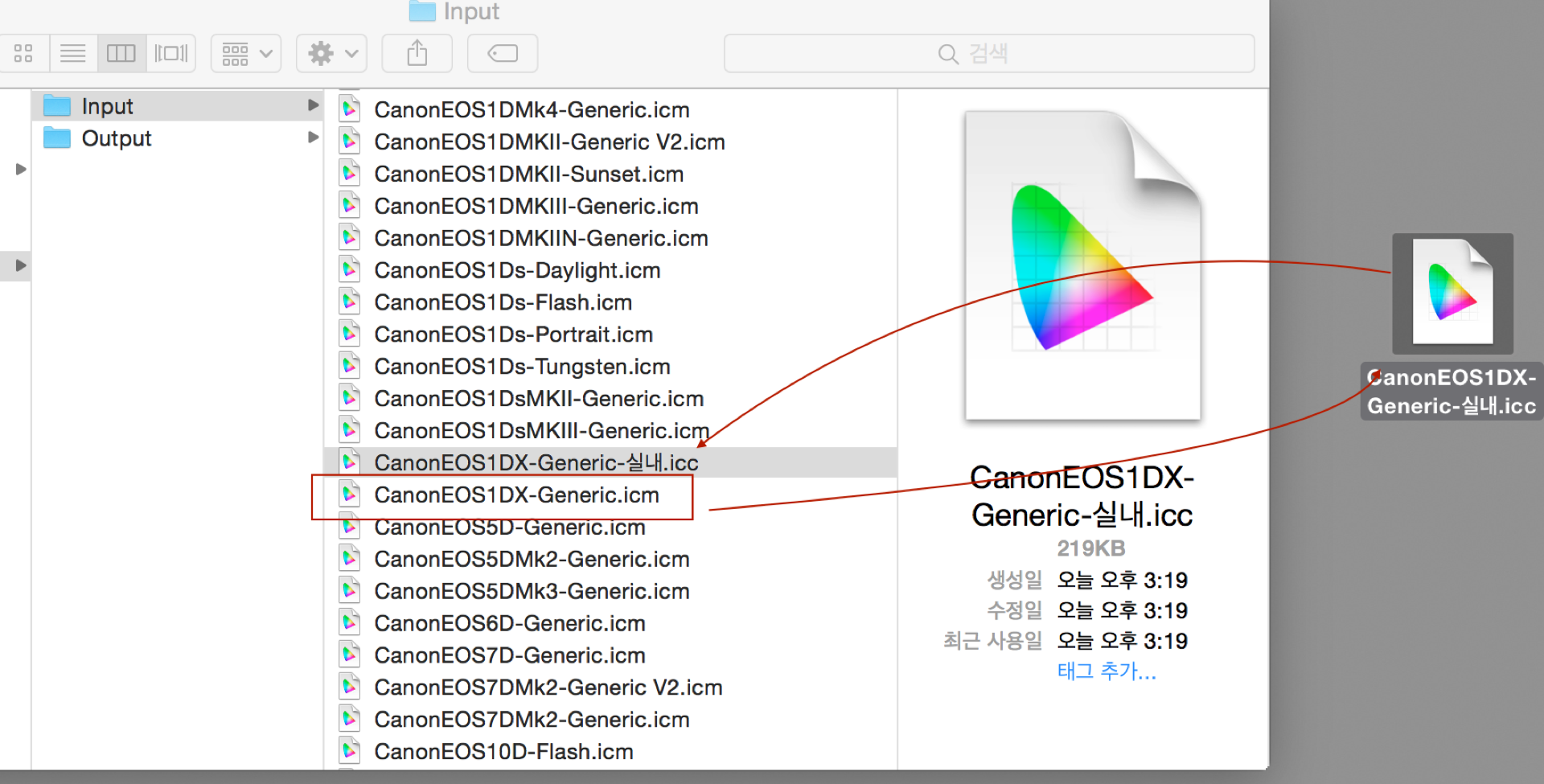
저장이 완료되면 캡쳐원의 icc 프로파일중 자신이 촬영한 카메라 기종의
프로파일 이름을 복사하여 그 뒤에 -xx 이런식으로 이름을 붙입니다.
예전 버젼들에서는 이름을 아무렇게나 집어 넣어도 다 보였지만
이제는 꼭 이름의 형식을 지켜주셔야 합니다.
그리고 왠만하면 자신의 카메라 뒤에 generic
이라는 이름을 사용하시는것을 추천합니다.
이유는 다음편에 설명드리겠습니다.
포토샵, 라이트룸 강좌는 -
blog.naver.com/nepenthes21
스르륵에 있던건 다 지웠고, 남은건 블로그뿐이내요.
제가 여기다 쓰는 수고스러움보단 링크한번 클릭해서 들어가 보는게 훨씬 효율적이지 않을까 합니다.
옮겨오기 귀챠나서 이러는거 맞습니다.
★ 나름찍는다님의 팝코 앨범 ★
https://photo.popco.net/47553