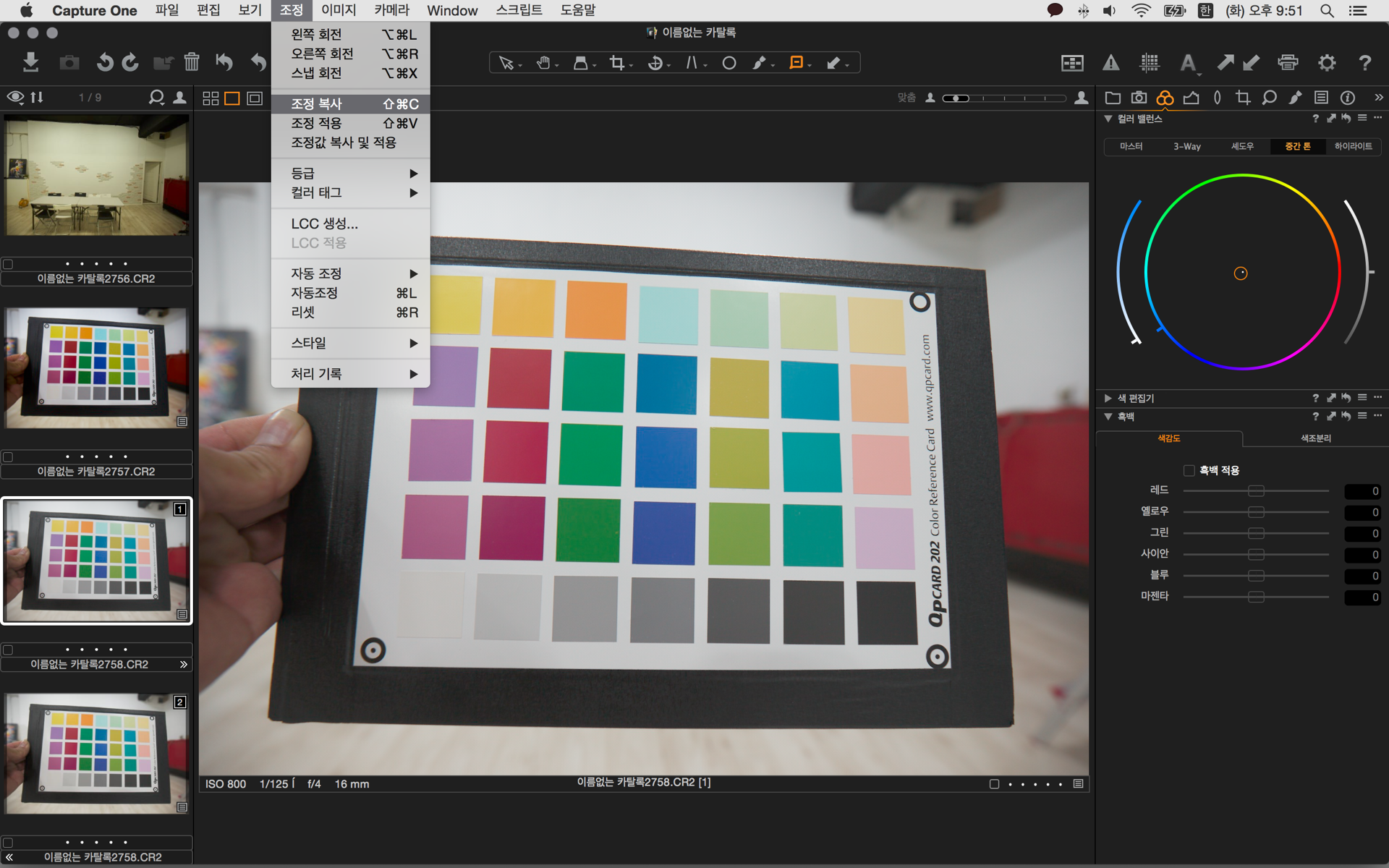
이 바로 위의 사진이 제자리를 못찾고 계속 맨 위에 떠있내요.
수정에 들어가면 안보이고..
이런 썩을..
첫번째 이미지는 무시하시길..
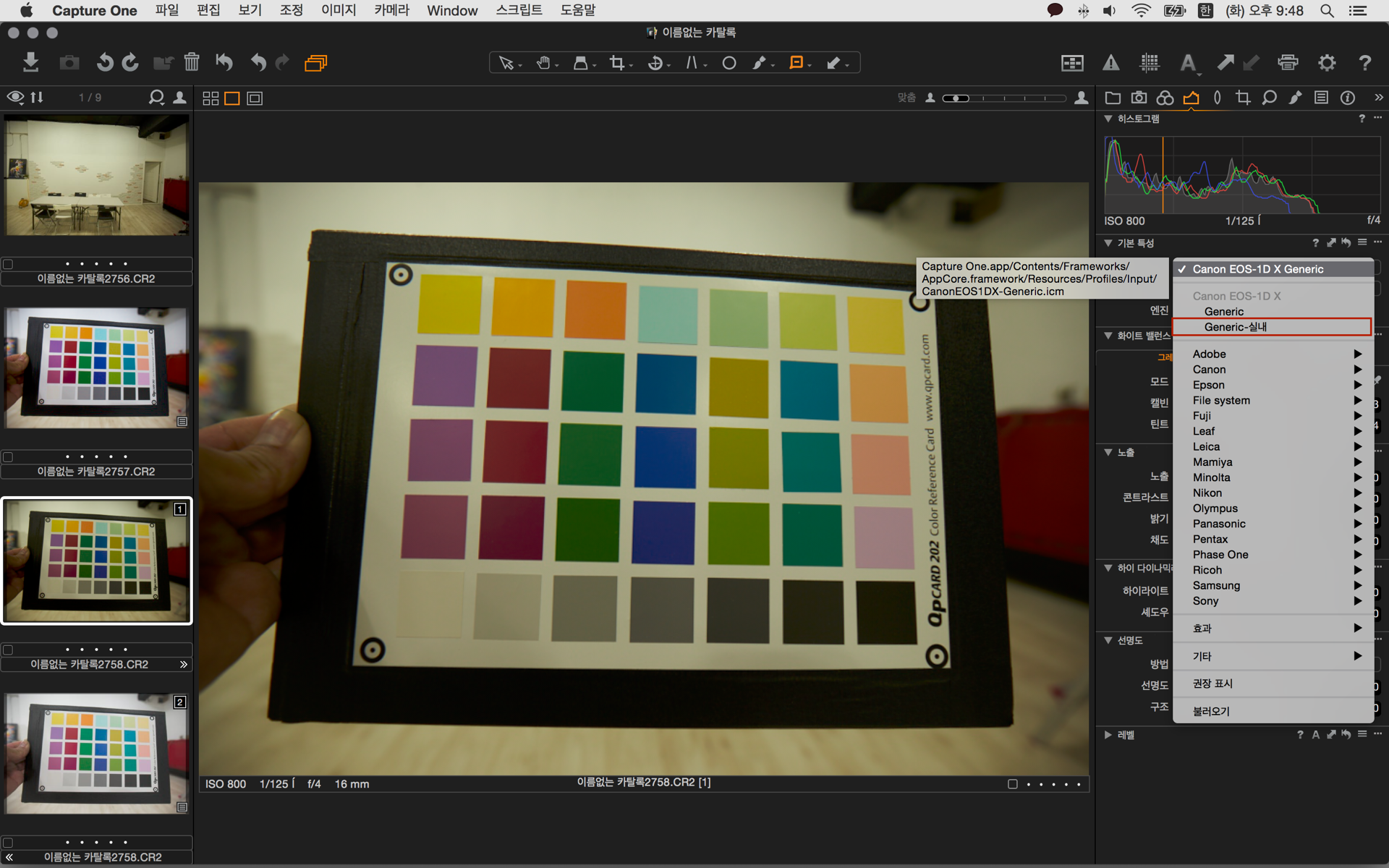
위와 같이 지난 강좌대로 이름을 집어넣을 경우 목록에 바로 보입니다.
같은 기종으로 촬영된 사진이라면 항상 저렇게 보이게 됩니다.
비슷한 상황에서 촬영된 사진인데 미처 qp를 못썼을
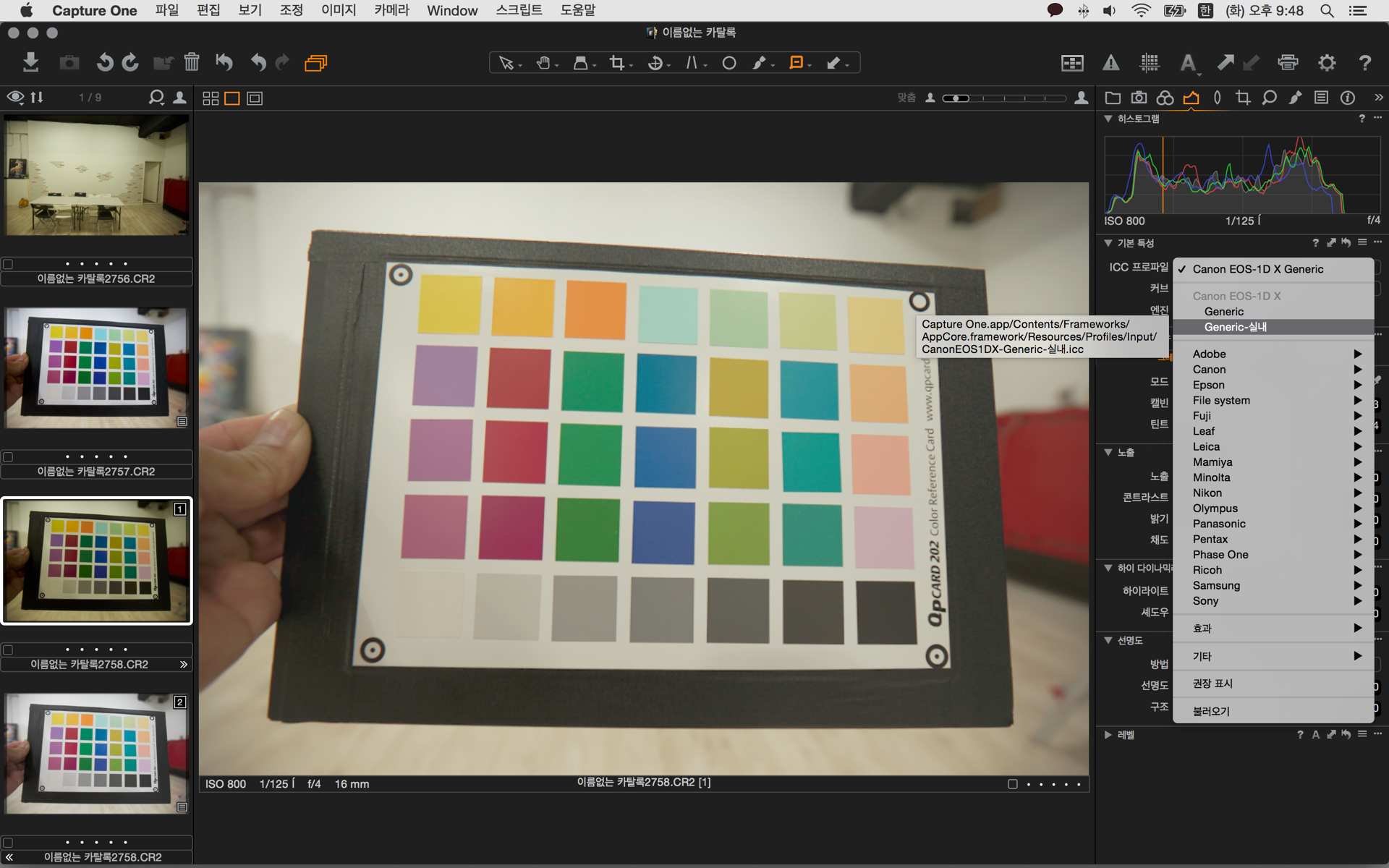
경우에도 이미 만들어 놓은 프로파일을 적용할수 있습니다.
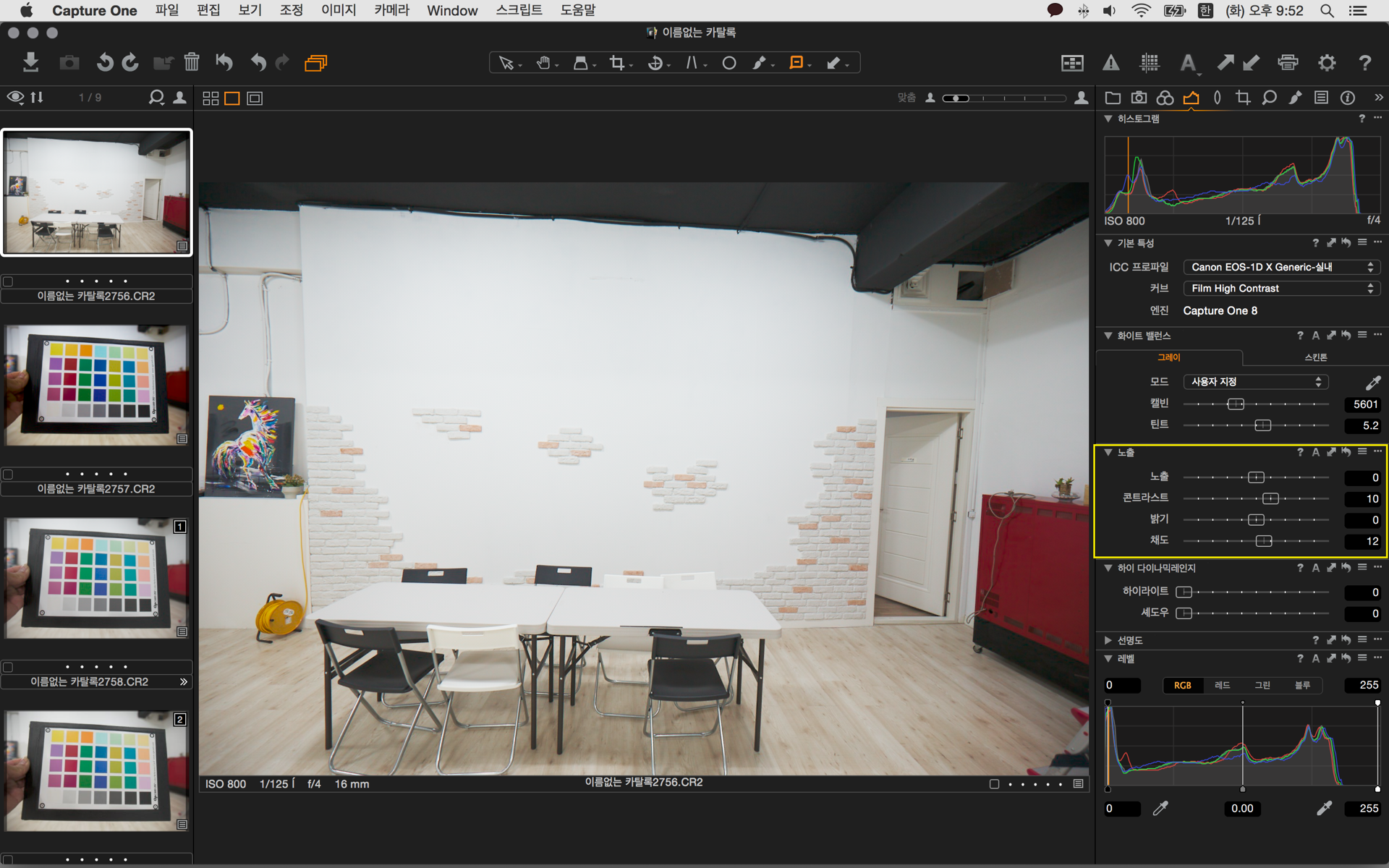
이렇게 icc와 화이트 벨런스를 잡아봅니다.
icc 프로파일을 만들어 사용할경우 색은 좀더 정확하게 표현되며,
암부에서 명부로 넘어가는 계조가 부드러워집니다.
눈으로 보는듯한 밝기의 넘어감이라고 해야하나??
아무튼..
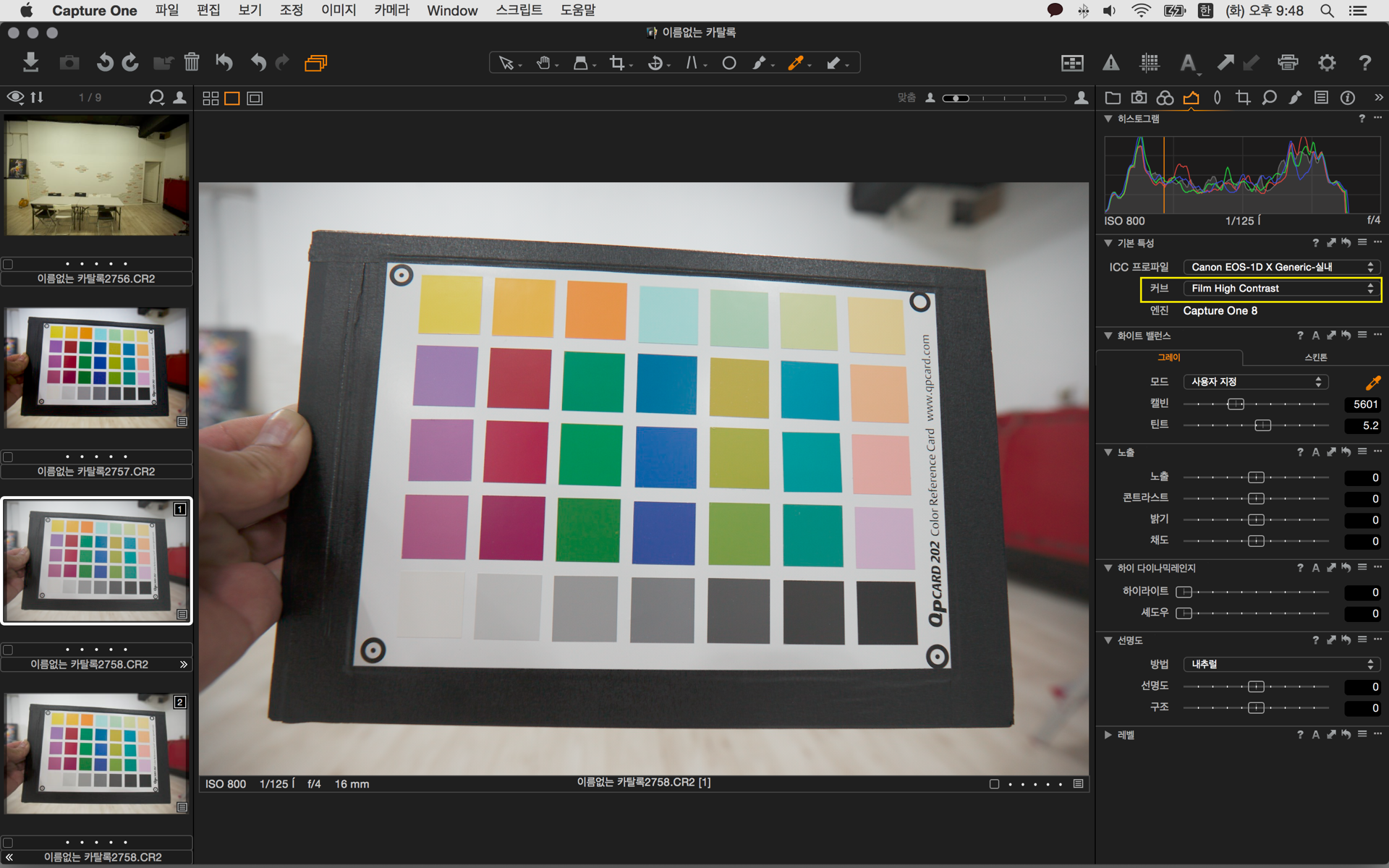
명암차가 일반적인 상황보단 현저하게 줄어서 자칫
플랫한 사진처럼 보이기도 합니다.
이럴땐 필름커브를 높은 컨트라스트를 적용하거나 컨트라스트를
따로 올려 주시면서 입맛대로 바꾸시면 되겠습니다.
여기서 중요한건 색을 올바르게 표현한다입니다.
캡쳐원의 장점은포토샵과 같이 색과 밝기의 단계를
0~255로 표시해서 보여준다는겁니다.
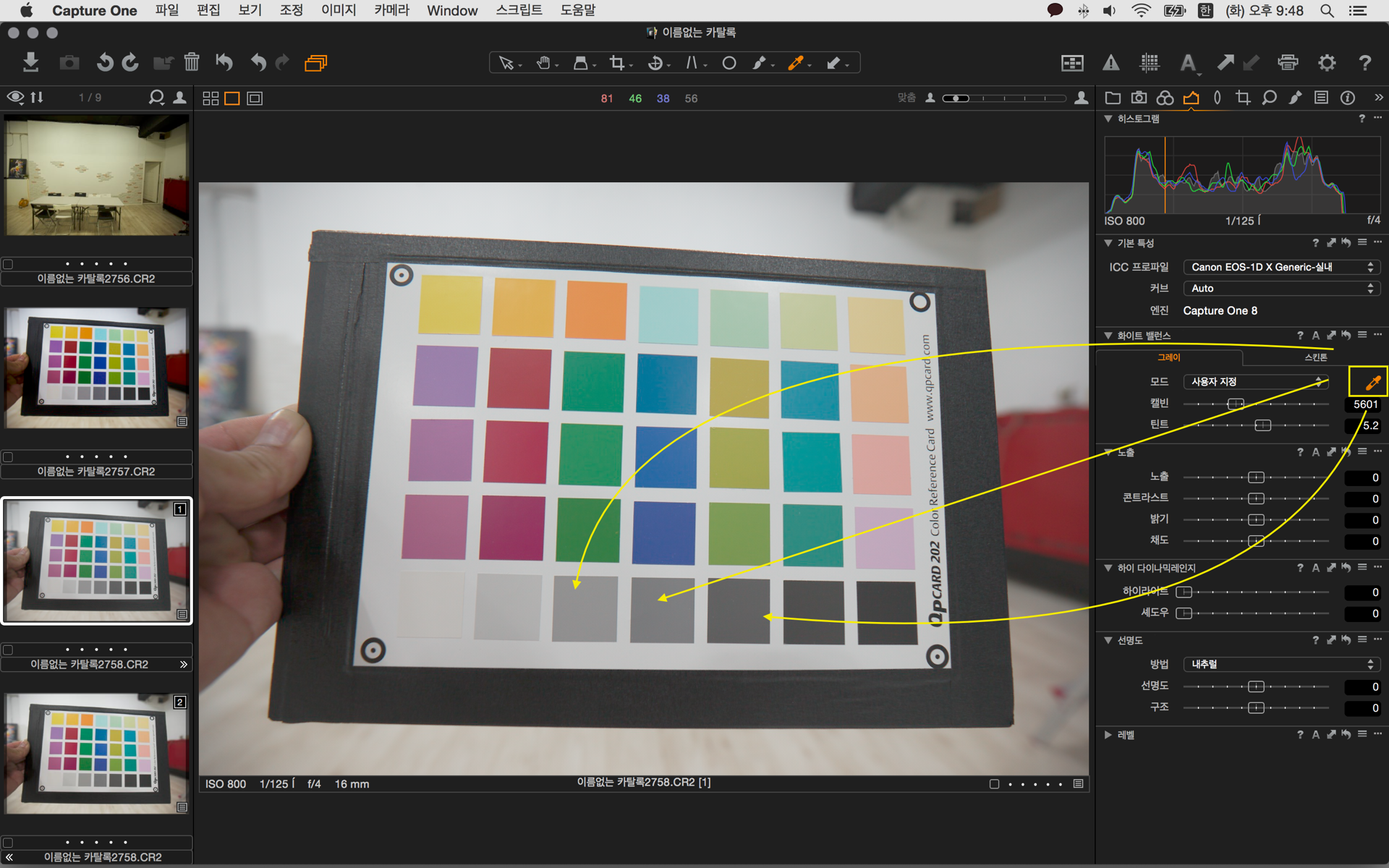
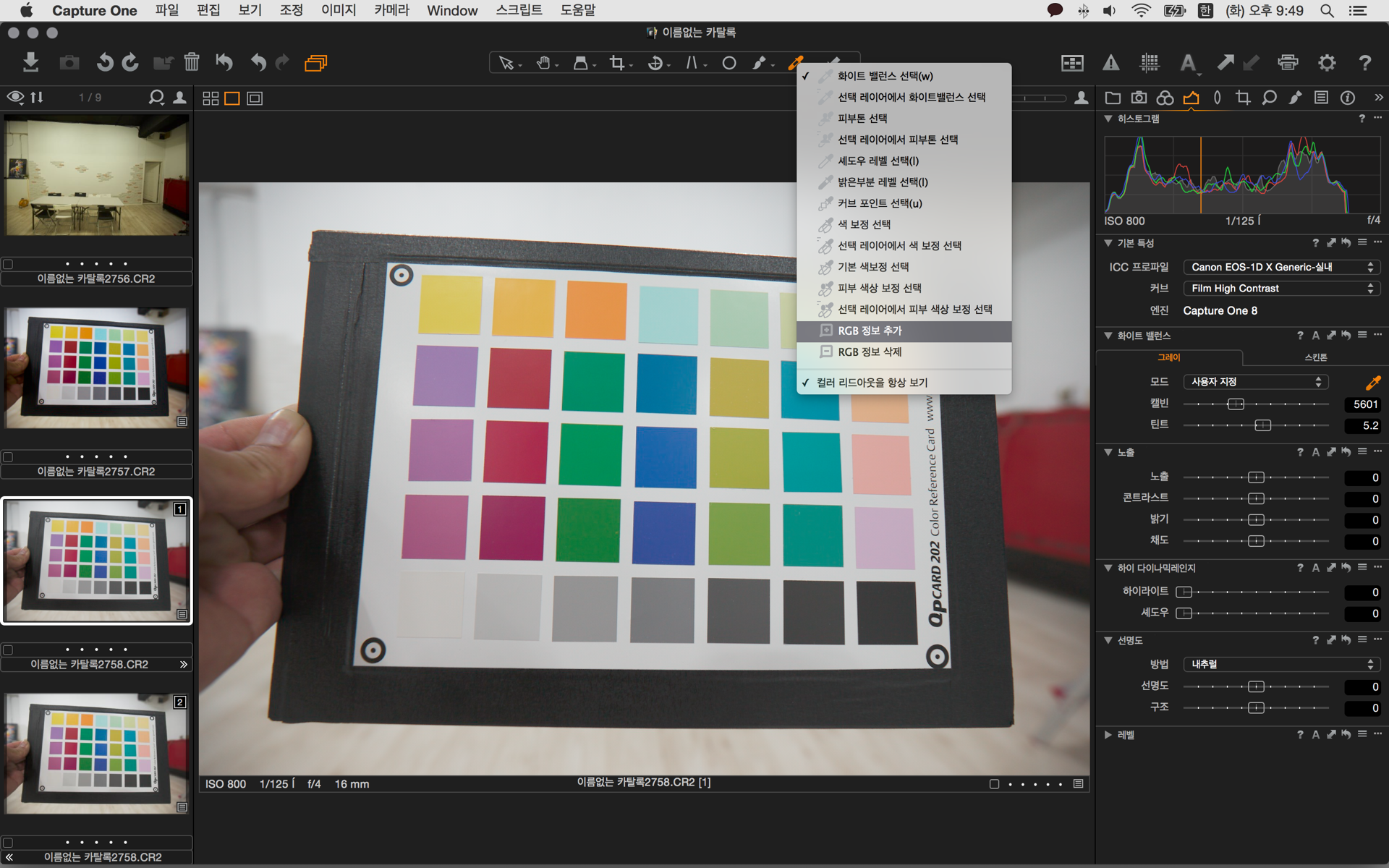
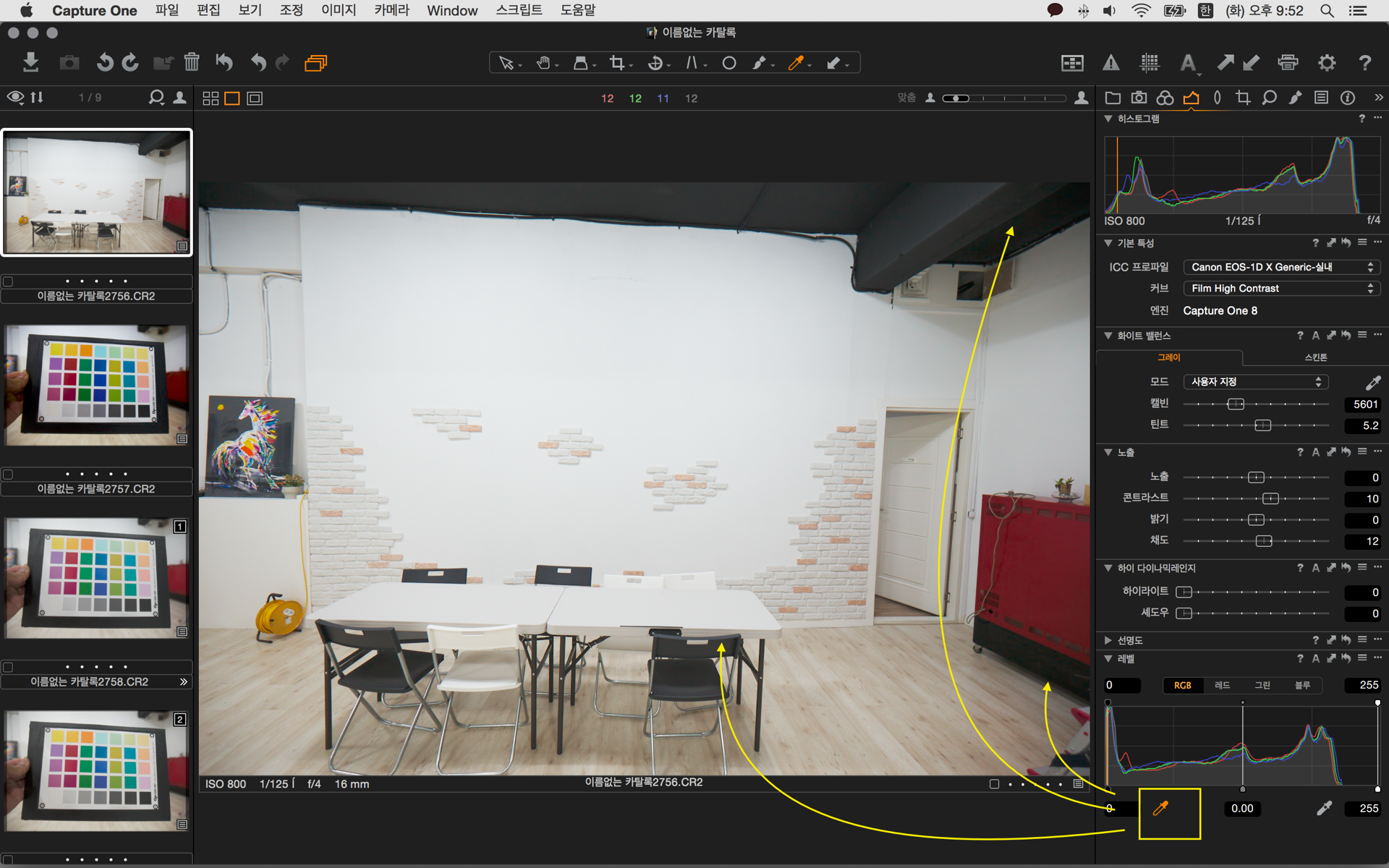
일반적으로 마우스를 사진에 올려두면 마우스 커서가 위치한
장소의 RGB와 밝기 값이 화면 상단에 표시가 됩니다.
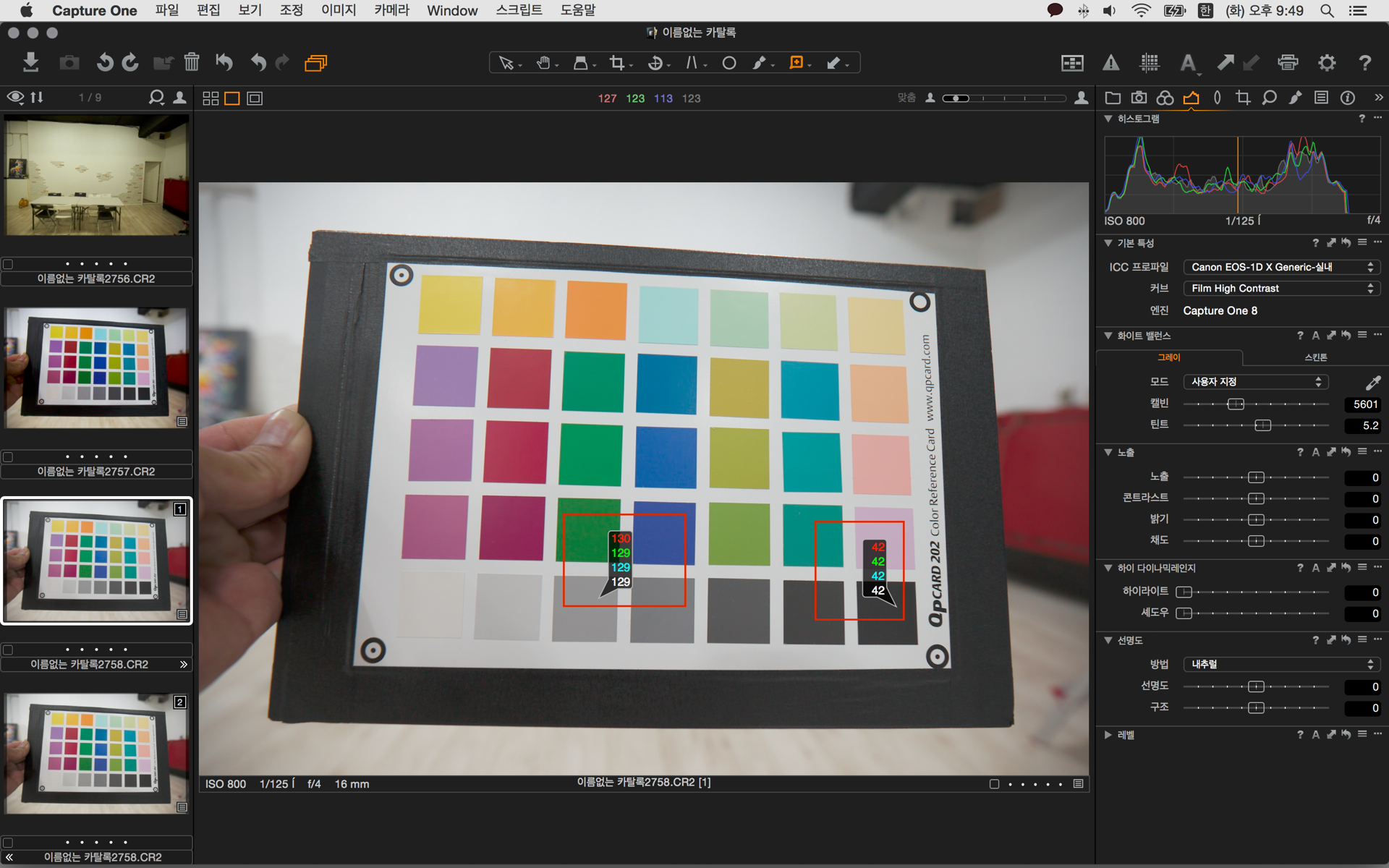
거기에 추가로 원하는 부분의 R, G, B, 밝기를
고정해놓고 볼수 있습니다.
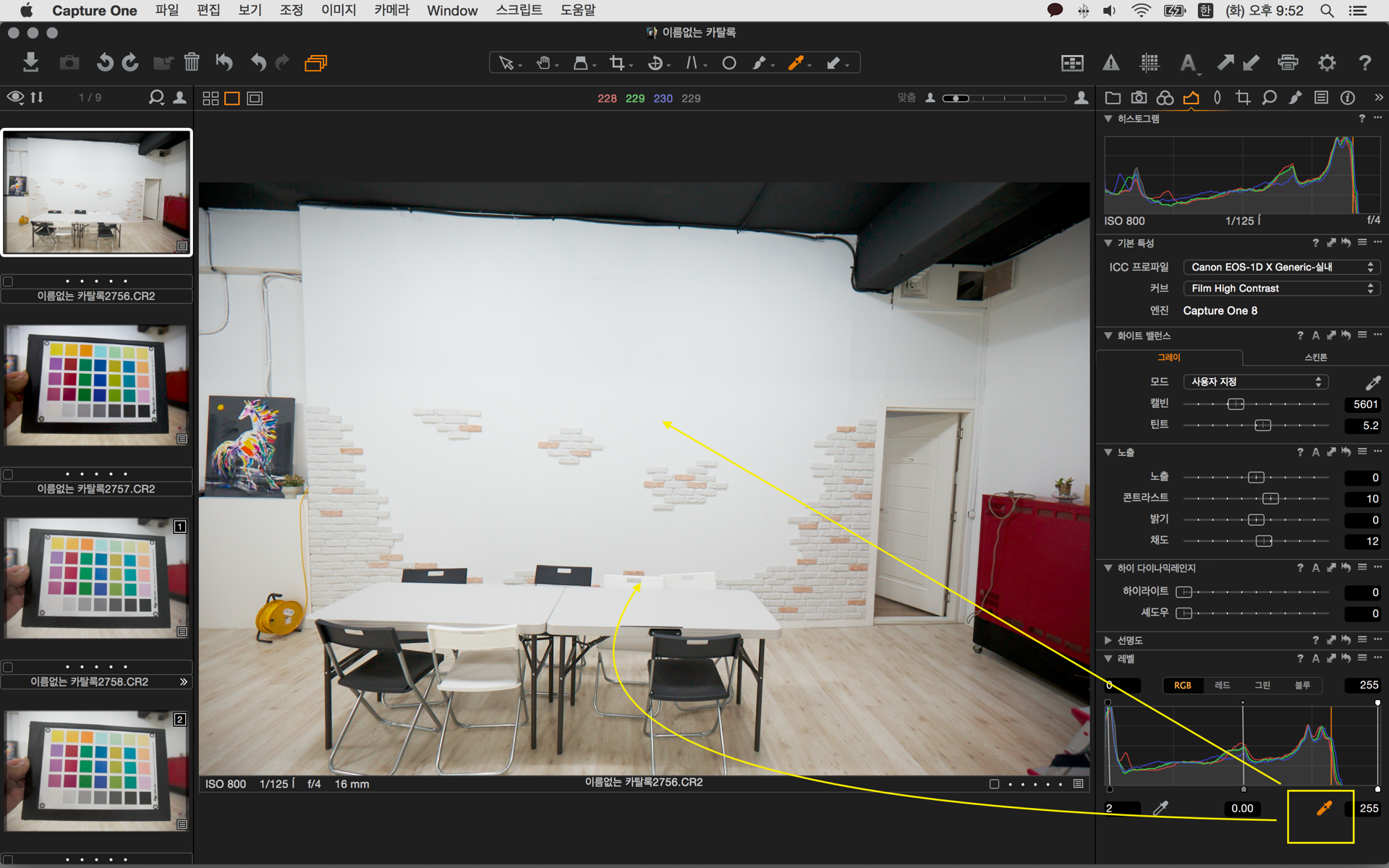
지금 찍어놓은 두군데의 색은 RGB 값이 동일하게 나와야 하는
중성 그레이와 블랙쪽입니다.
중성 그레이를 한포인트가 아닌 여러 포인트를 찍어 봤더니
대체적으로 블루값이 아~~~주 살짝 부족했습니다.
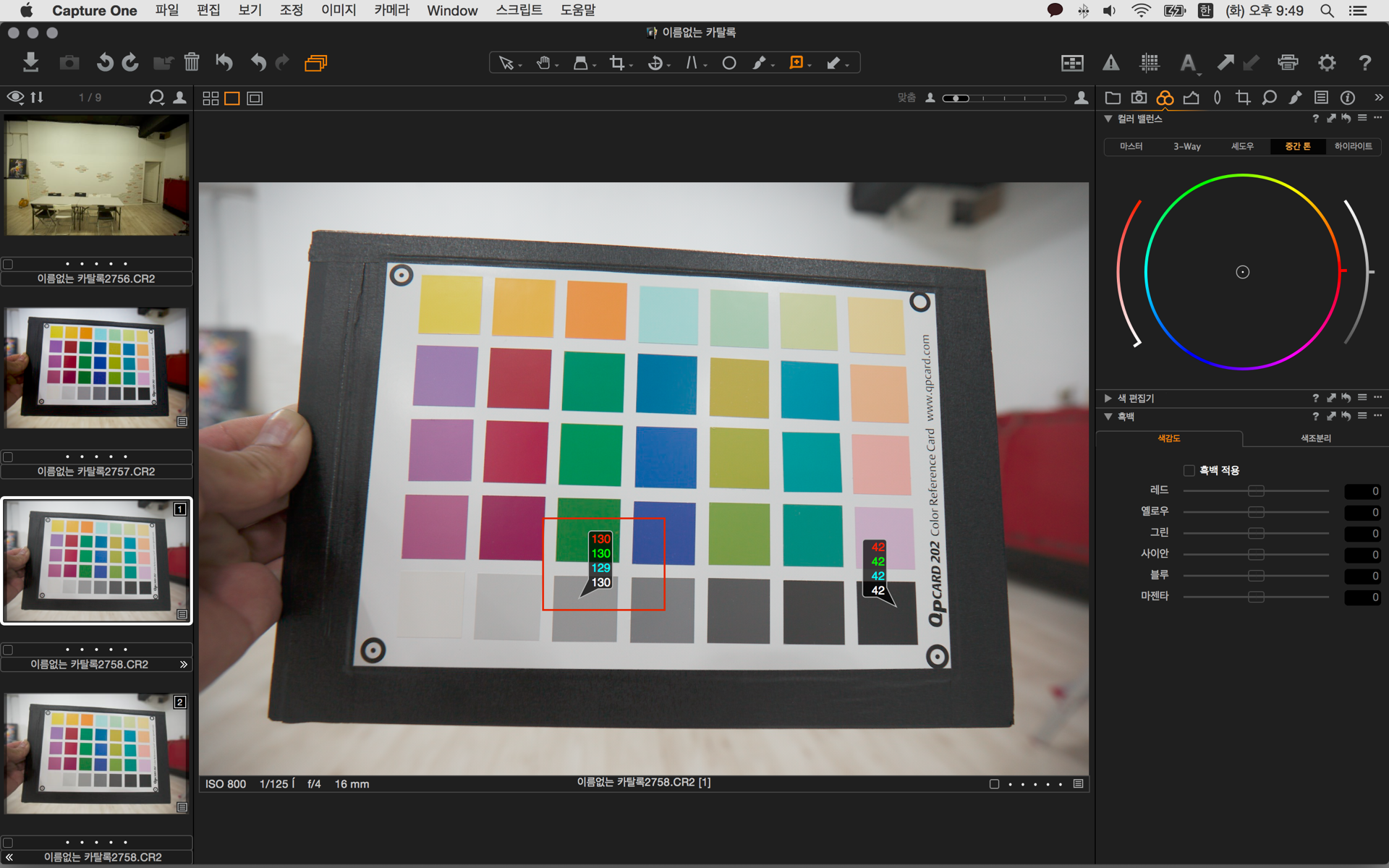
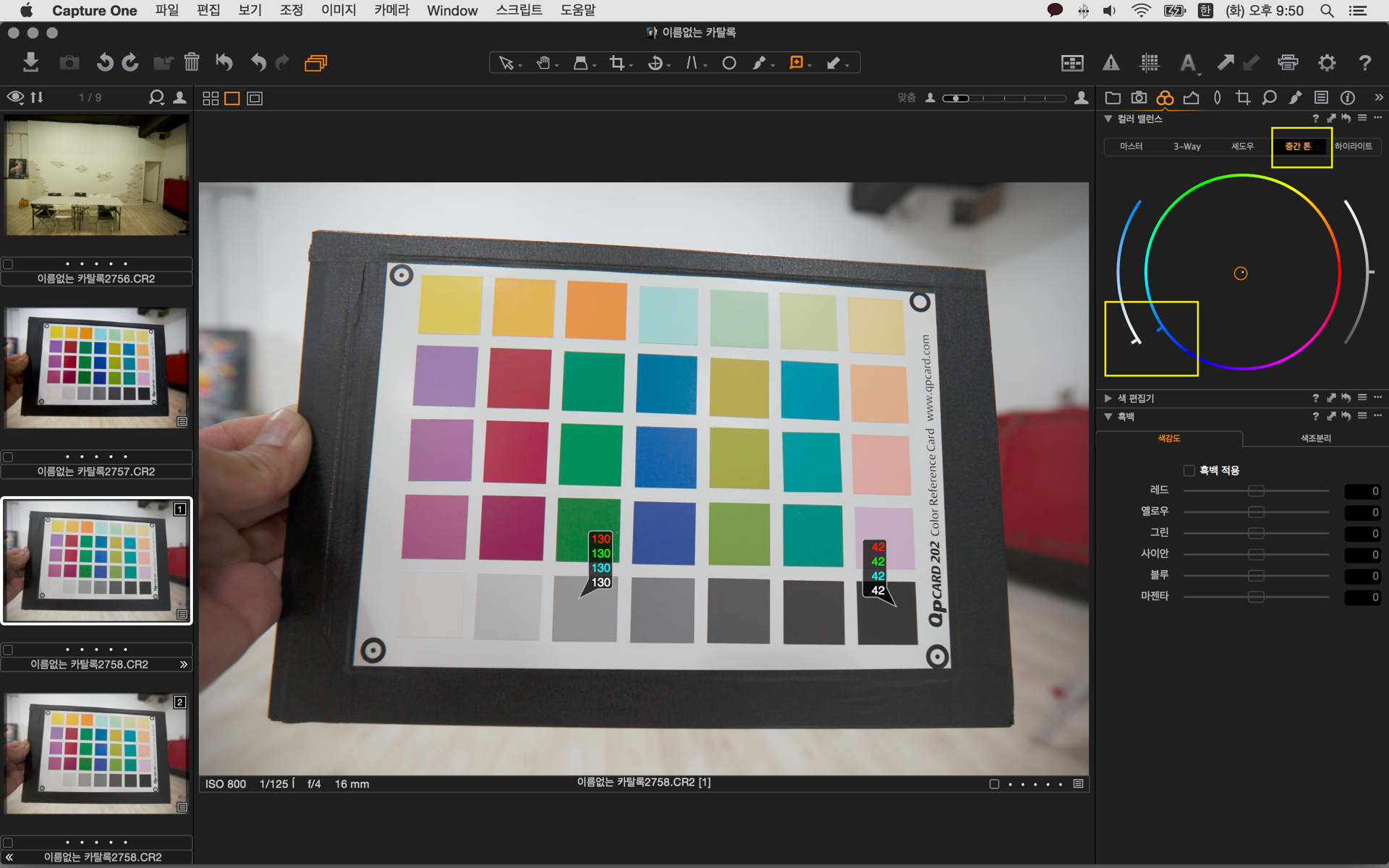
이런경우 컬러벨런스가 등장합니다.
해당하는 값이 중간쯤 되는 것이니 중간톤에 위치하여
부족한 파란색을 찾아 넣었습니다.
이전에는 숫자로 색상값을 입력하여 쉽게 원하는 색을
찾아넣을수 있었는데
8 버젼 부터는 이상하게 이 색상값을 입력하는 기능이 없어지고,
오로지 수동으로 찾아야 하는 불편함이 생겼습니다.
정말 미세하게 움직여야할때 참 속터집니다.
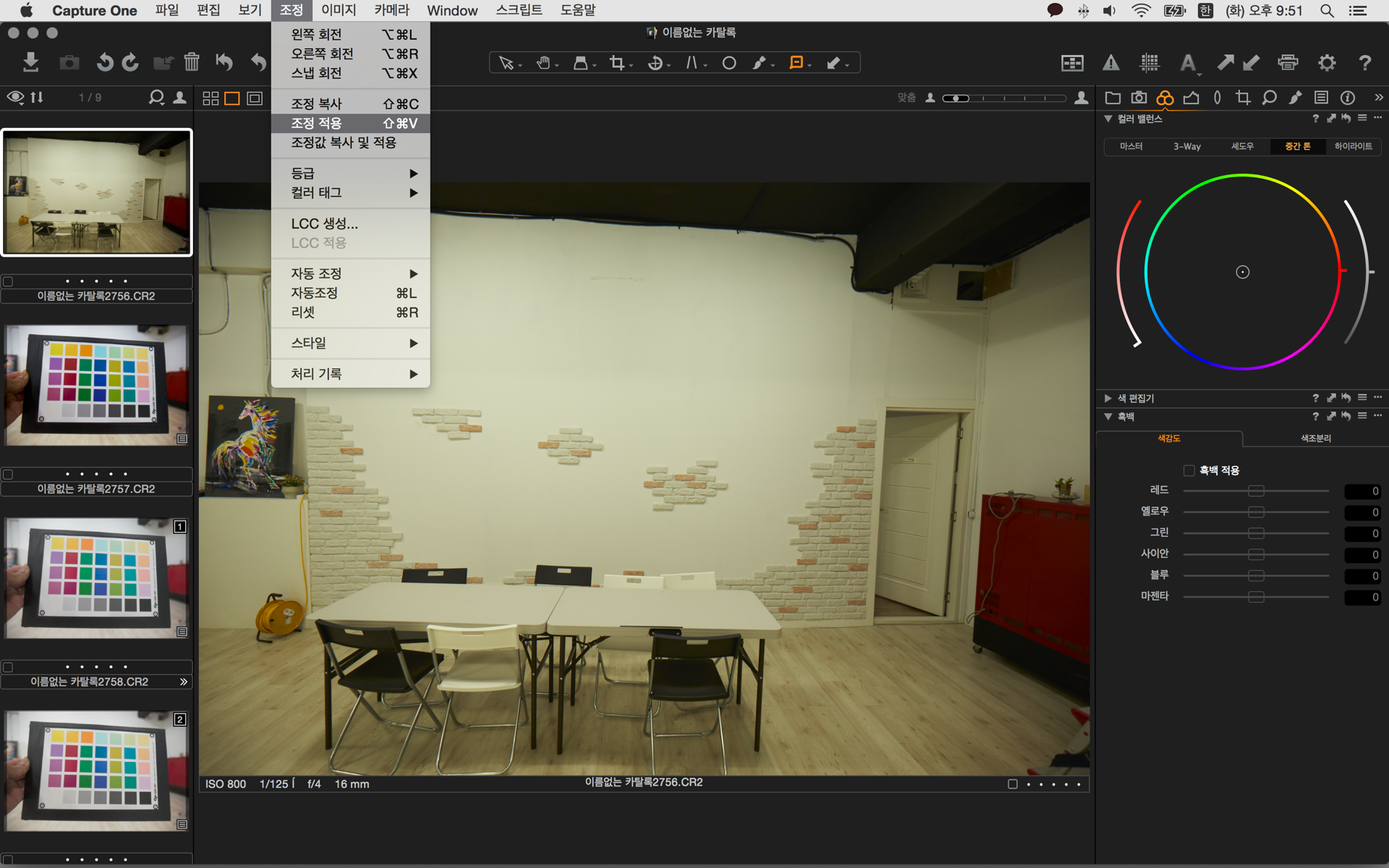
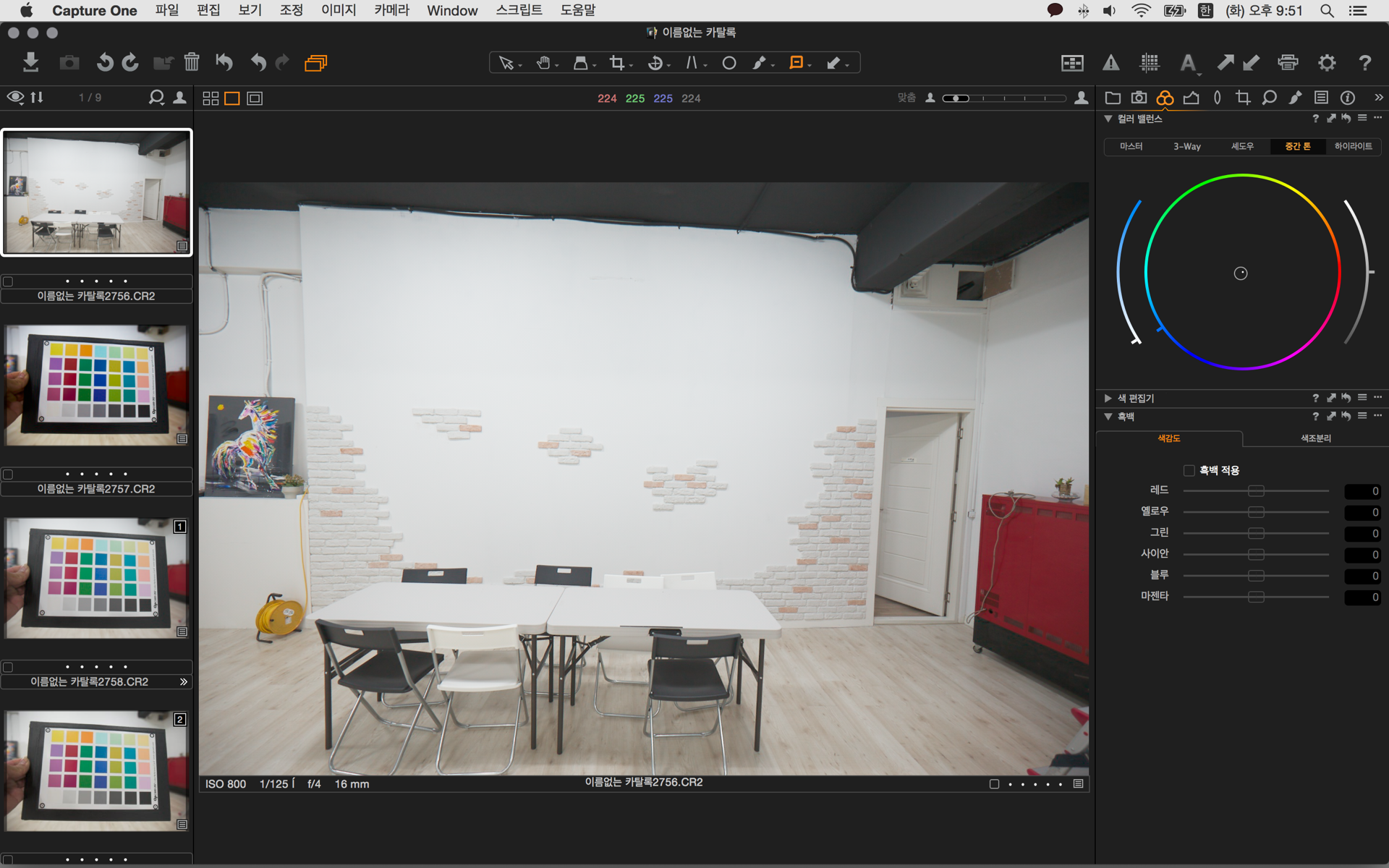
이렇게 화이트 벨런스를 잡은 데이터를 같은 환경에서
촬영한 사진에 대입합니다.
짜잔~~~~~
실내에서 오토화벨로 촬영된 사진..
그것도 칙칙한 녹색이 잔뜩 껴있는 이상한 사진이
깔끔하게 변신하내요.
이맛에 캡쳐원 사용합니다.
같은환경에서 촬영한 사진은 이렇게 일괄 적용해버리면 화벨도 일정,
색상도 원색에 가깝고, 계조도 부드러워지는
1석 3조의 효과!!
사실 RAW 를 컨버팅 할때 저는 이정도로 끝을 냅니다.
원색을 찾아놓고 적절한 밝기와 컨트정도..
살짝 아쉬운 부분들은 적당히 입맛에 맞게 바꿔주세요.
오토레벨 기능중 보여주기 싫은 원하는 암부 영역을 선택하여
클릭을 하면 그부분을 기준으로 자동으로 레벨값이 적용됩니다.
컨트라스트가 강해지는 것이죠..
반대로 명부를 선택하여 맞출수도 있습니다.
맞춘후 아래 보이는 슬라이드를 수동으로 움직여 잡으실수도 있습니다.
아무튼 써놓은건 주저리 주저리 길었지만..
촬영전 촬영하는 환경이 바뀔때마다 QP 를 하나씩 찍어두고,
거기에 맞춰 프로파일을 생성후
위와같이 적용하고 오토레벨을 사용하여 톤을 잡으면
사진 1000장, 2000장쯤은 금방 끝납니다.
또한 한번 만들어둔 icc는 비슷한 상황에서 거의 써먹을수 있어
자신이 자주 촬영하는 환경들에서 몇번만 찍어두신다면
보정에 스트레스 받지 않고 쉽게 컨버팅이 가능해 질 것입니다.
그리고 일단 데이터를 기본 베이스로 깔고 시작하는것이라
내 사진의 컨버팅에 자신감이 붙죠.
색이 이상하다는 드립에 정확히 잡힌 색 데이터를 근거로
당신의 모니터를 켈리하세요~ 라고 이야기 해줄수 있다는것.
색을 의도한것인지 운빨로 나온것인지 망한것인지
객관적인 판단이 가능해진다는것.
이거 의외로 꽤 큰 장점입니다.
정말 커요.
포토샵, 라이트룸 강좌는 -
blog.naver.com/nepenthes21
스르륵에 있던건 다 지웠고, 남은건 블로그뿐이내요.
제가 여기다 쓰는 수고스러움보단 링크한번 클릭해서 들어가 보는게 훨씬 효율적이지 않을까 합니다.
옮겨오기 귀챠나서 이러는거 맞습니다.
★ 나름찍는다님의 팝코 앨범 ★
https://photo.popco.net/47553