안녕하세요, 미네르바입니다^^
오늘도 허접한 팁 올려서 그 동안 삼톡에서 받은 은혜를 이렇게라도 갚아보고 싶습니다.
그리 오래전도 아니였습니다,
"내 사진은 왜 이렇게 쨍하지 않는 걸까..."
이런 물음으로 고민하던 날들이 있었지요.
많은 시도와 시행착오를 겪으며 알아낸 팁.(혹시 이미 알고 계시는분께는 죄송합니다ㅜㅜ)
죽은 사진도 살린다는 그 필터... 오늘 삼톡분들께 공유합니다.
숨겨진 1인치를 찾아라는 광고문구처럼,
칙칙한 사진속에 숨겨진 데이터들을 끌어내 쨍한 사진으로 변신해 보시지요^^
< 준.비.물>
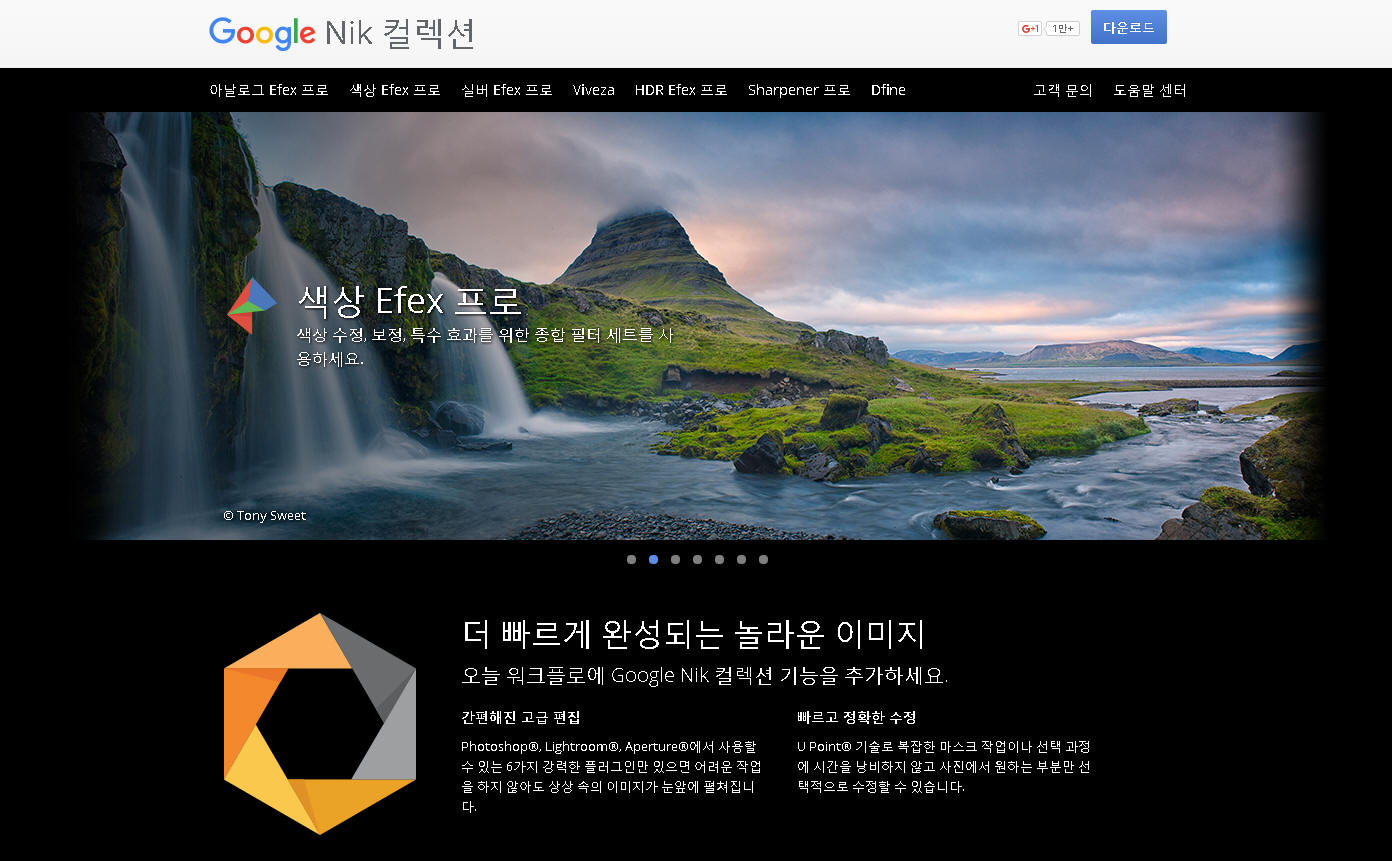
-. nik software / 이 프로그램이 무료(다운로드 가능)로 풀렸습니다. google에서 인수해서 좀 더 다양한 필터를 모아 무료로 배포중입니다.
-. 포토샵 혹은 라이트룸 / nik software 단독으로는 실행되지 않고 포토샵이나 라이트룸을 기반으로 실행되는 일종의 플러그인 입니다.
<시.작>
1. 사진편집 프로그램 실행
nik software 를 설치하시고 사진편집 프로그램을 실행합니다.
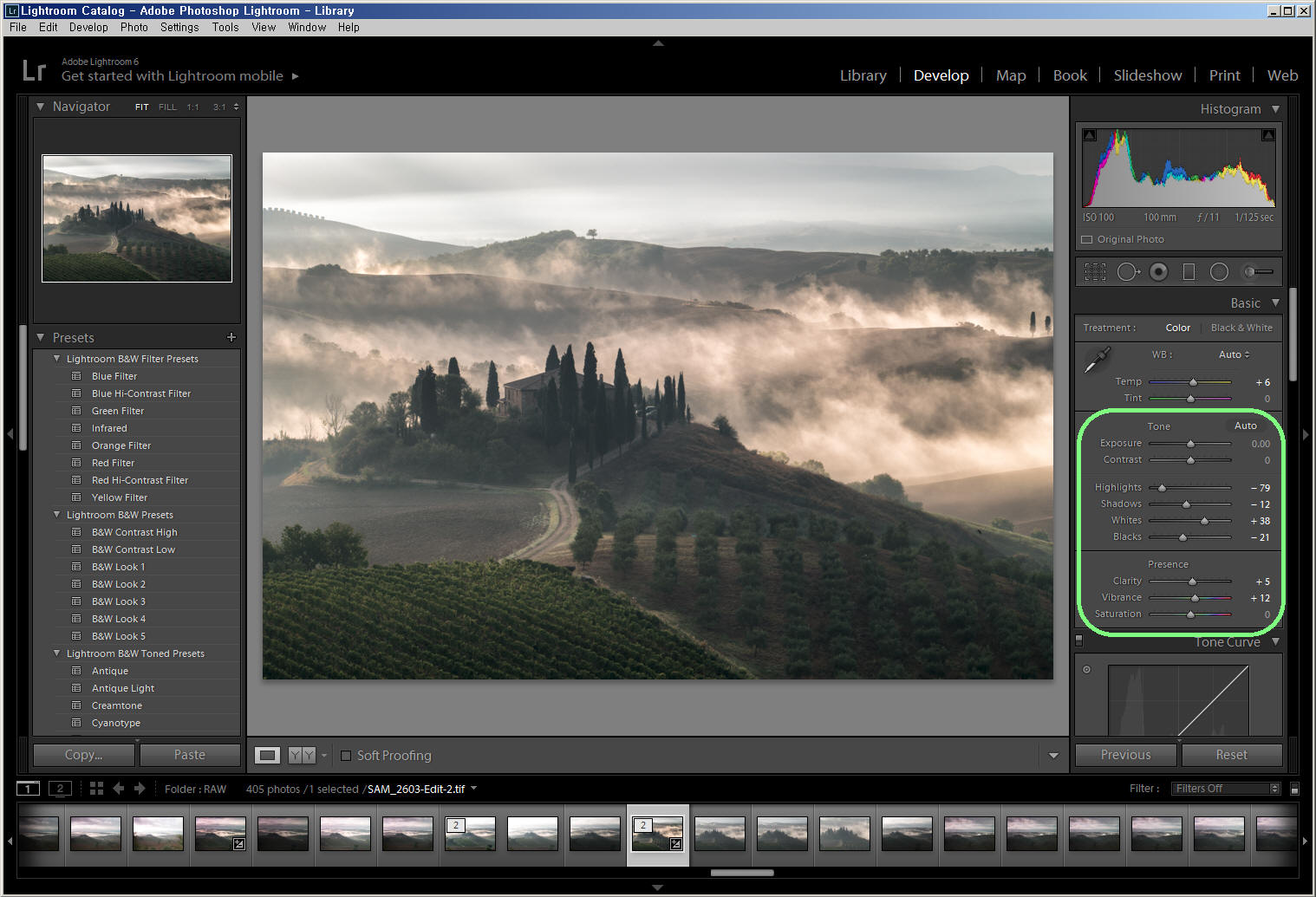
(저는 라이트룸을 기준으로 설명 드리겠습니다)
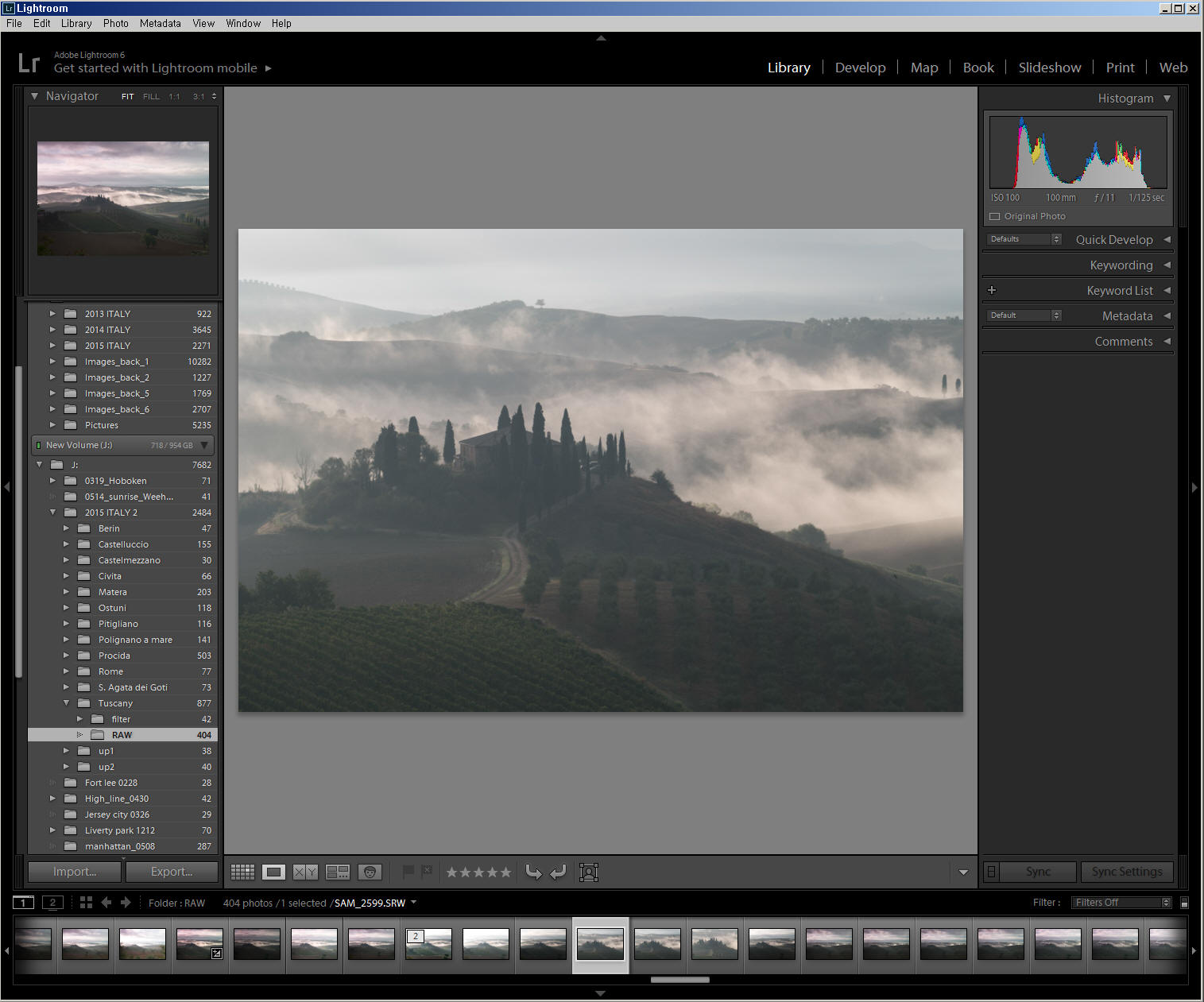
2. 보정할 사진선택
아래처럼 보정할 사진을 선택합니다.
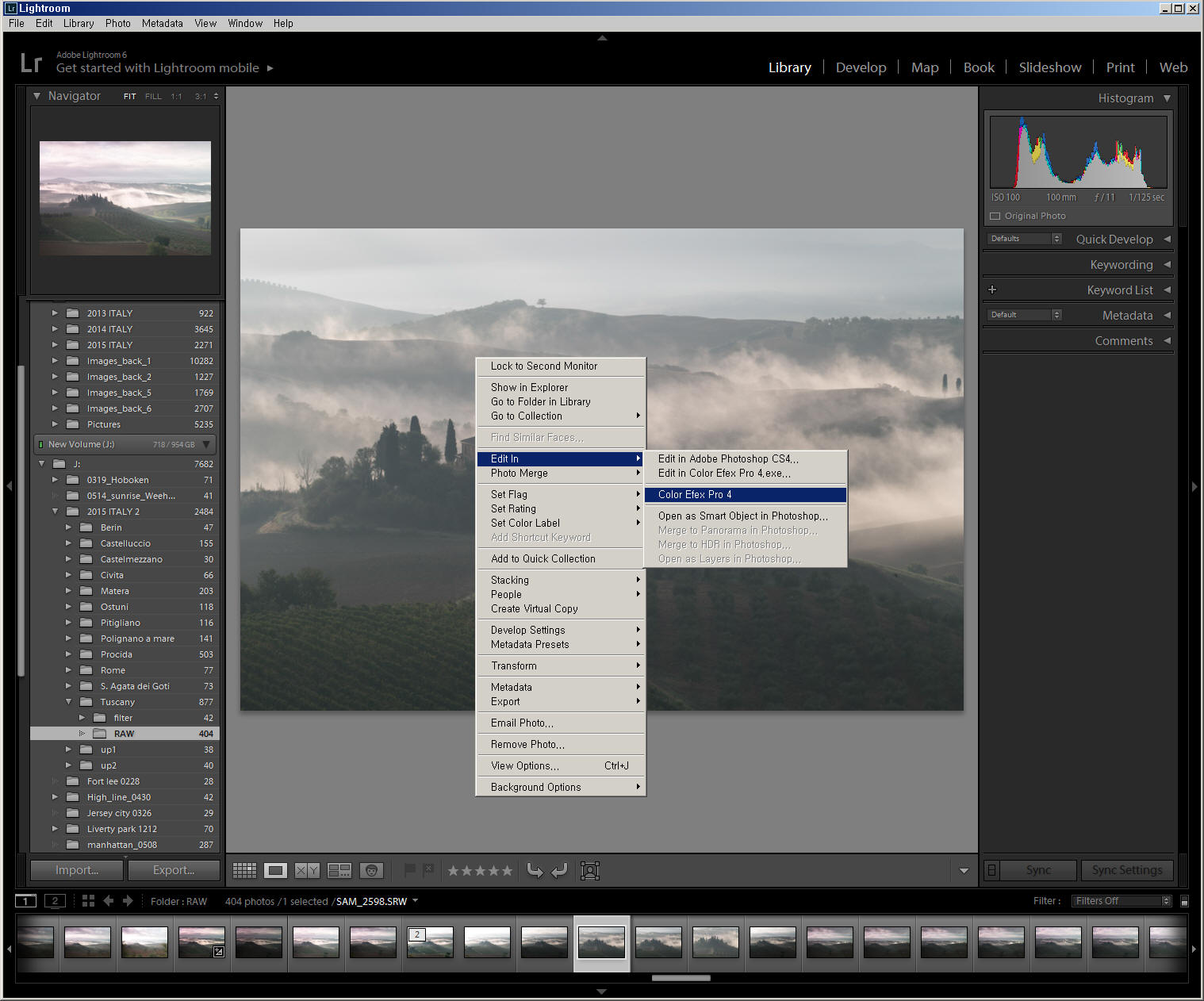
3. nik software 불러오기
보정할 사진에 마우스 오른쪽 버튼을 클릭하시고,
Edit In - Color Efex Pro 클릭.
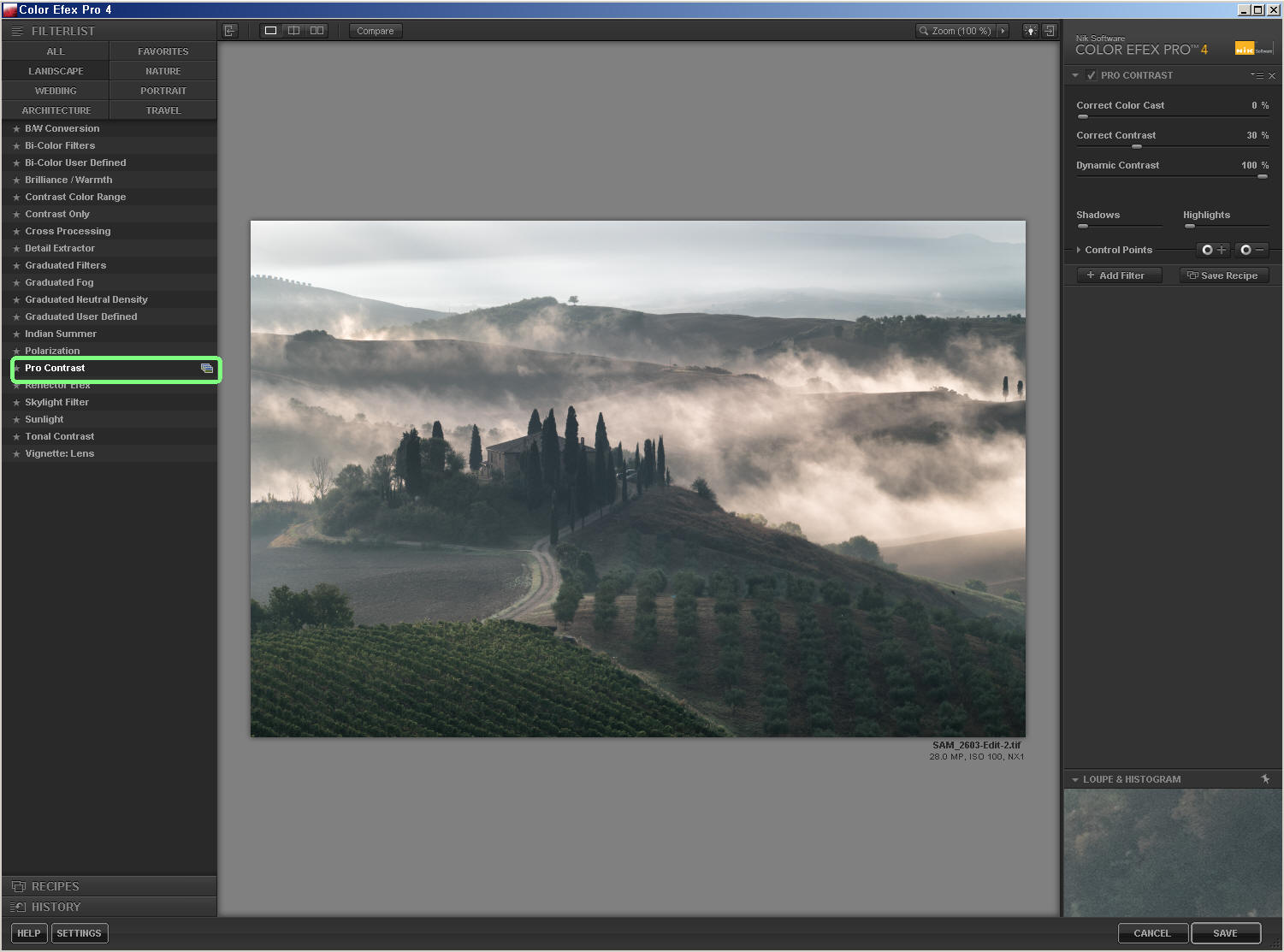
4. Pro Contrast 선택
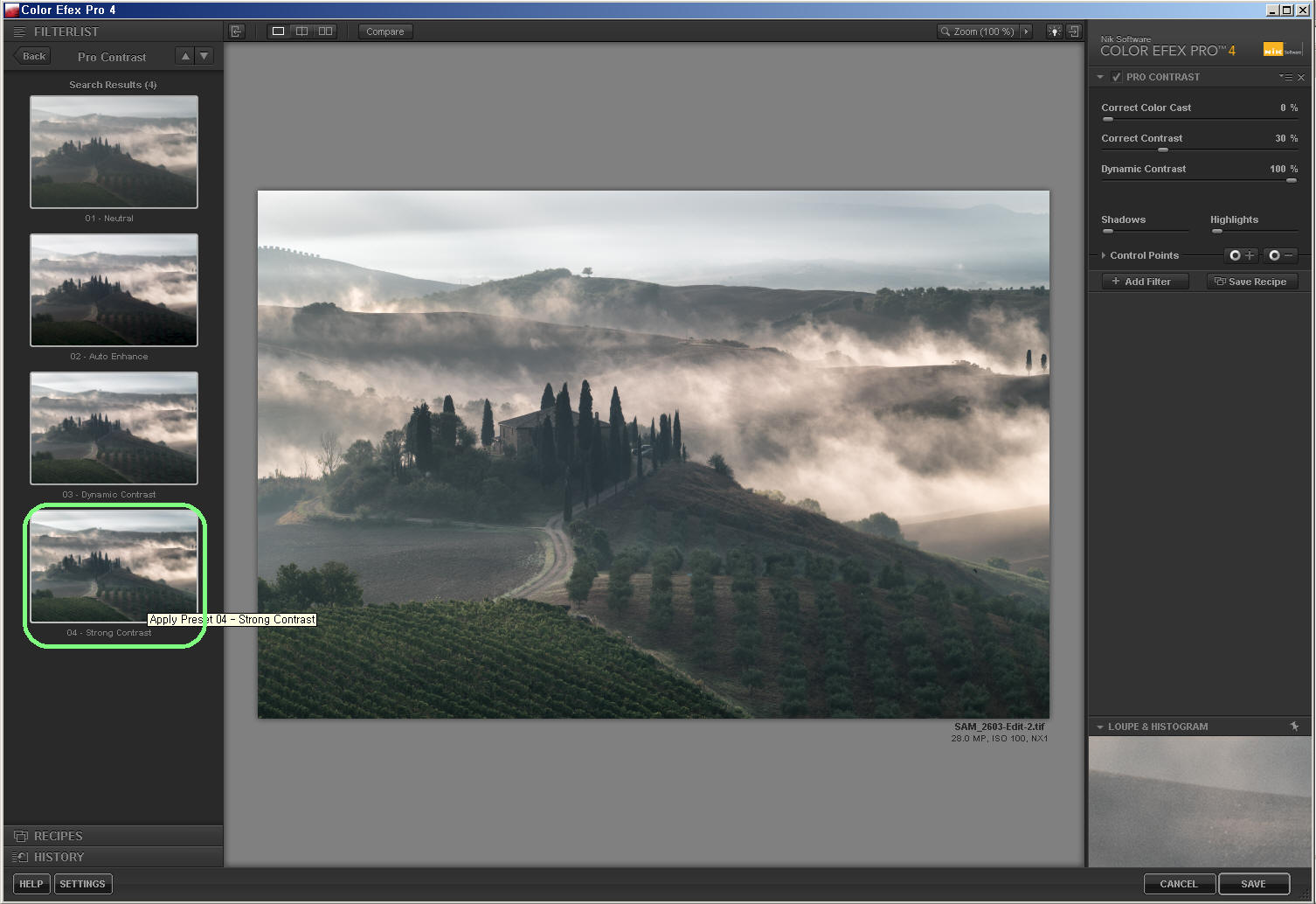
새로운 창으로 nik software가 실행되고 좌측 메뉴중에서 Pro Contrast 선택 합니다.
5. Strong Contrast 선택
Pro Contrast 세부 메뉴는 4가지 필터를 제공합니다.
이들중에서 Strong Contrast 선택.
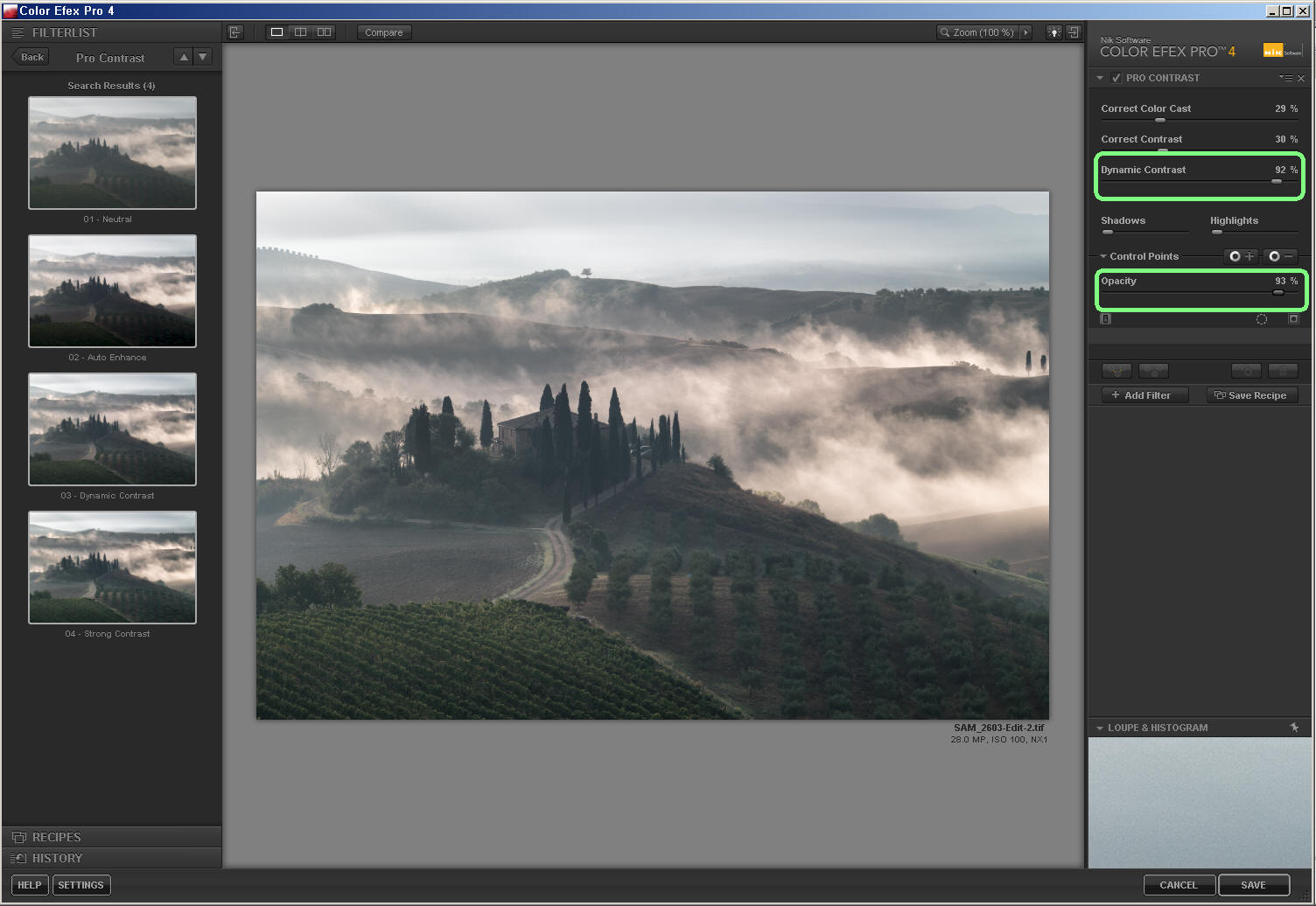
6. 세부조정
우측에 보시면 세부 조정을 할수있는 항목이 있습니다.
주로 2가지를 통해 조절을 합니다.
-. Dynamic Contrast 조절바를 이동시켜 마음에 드는 수준까지 조절합니다.
-. Opacity 조절바를 이용해 전체적인 적용도를 변경합니다.
한번씩만 해 보시면 사진에 어떤 변화가 발생하는지 알 수 있습니다.
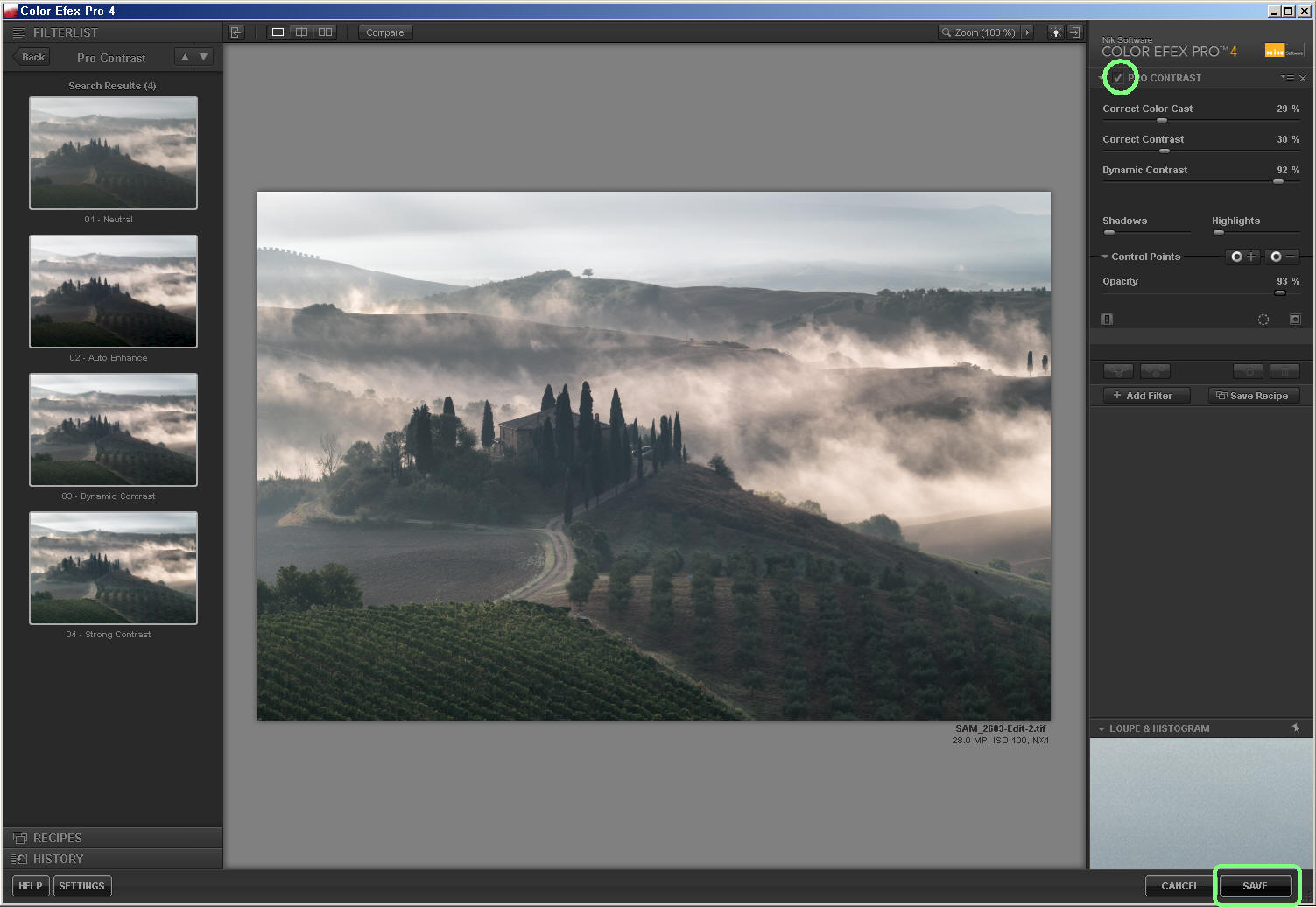
7. 저장하기
사진에 적용을 시키기 위해 우측하단 SAVE 버튼을 클릭합니다.
(우측상단 체크박스를 통해 필터적용 전, 후를 확인하실수있습니다)
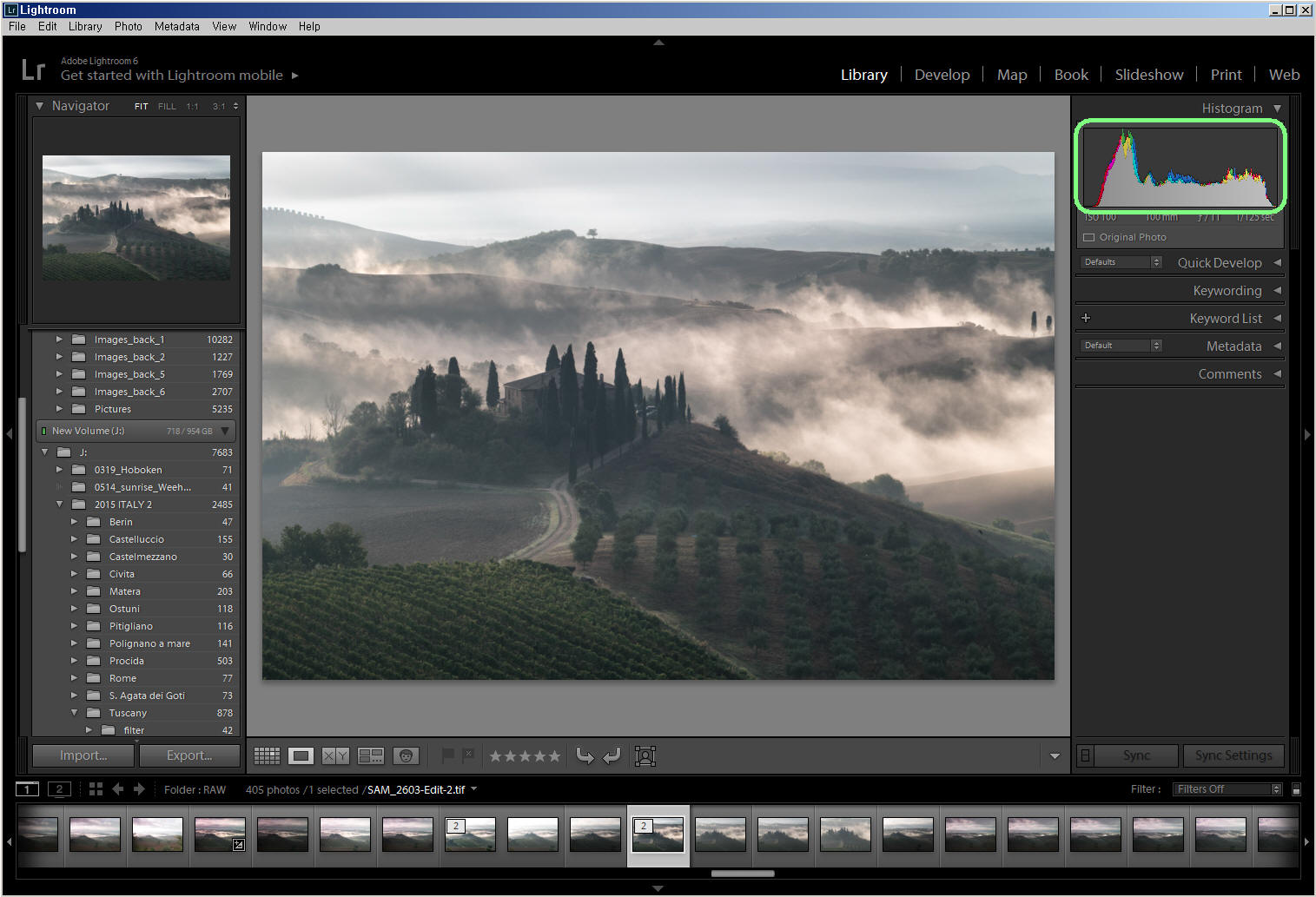
히스토그램를 보시면 원본사진보다 훨씬 많은 데이터가 증가된걸 확인하실수있습니다.
8. 마무리
Pro Contrast 필터에서 SAVE를 하면 새로운 파일이 생성됩니다.
라이트룸에서 기본손질를 통해 조금만 조절해 주셔도 사진이 완전히 달라집니다.
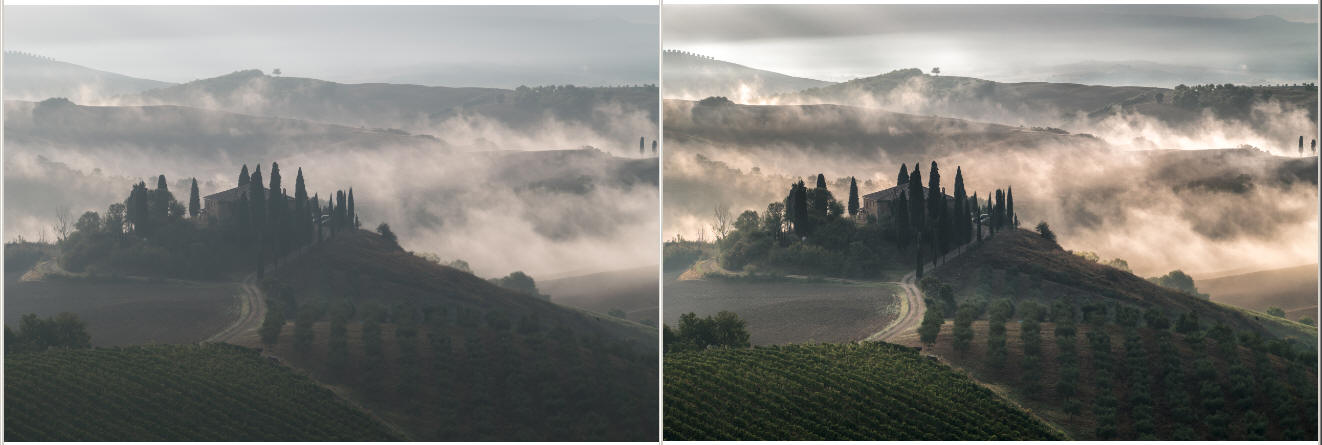
원본과 비교
자, 어떠세요? 그냥 봐도 많은 차이가 있죠?^^
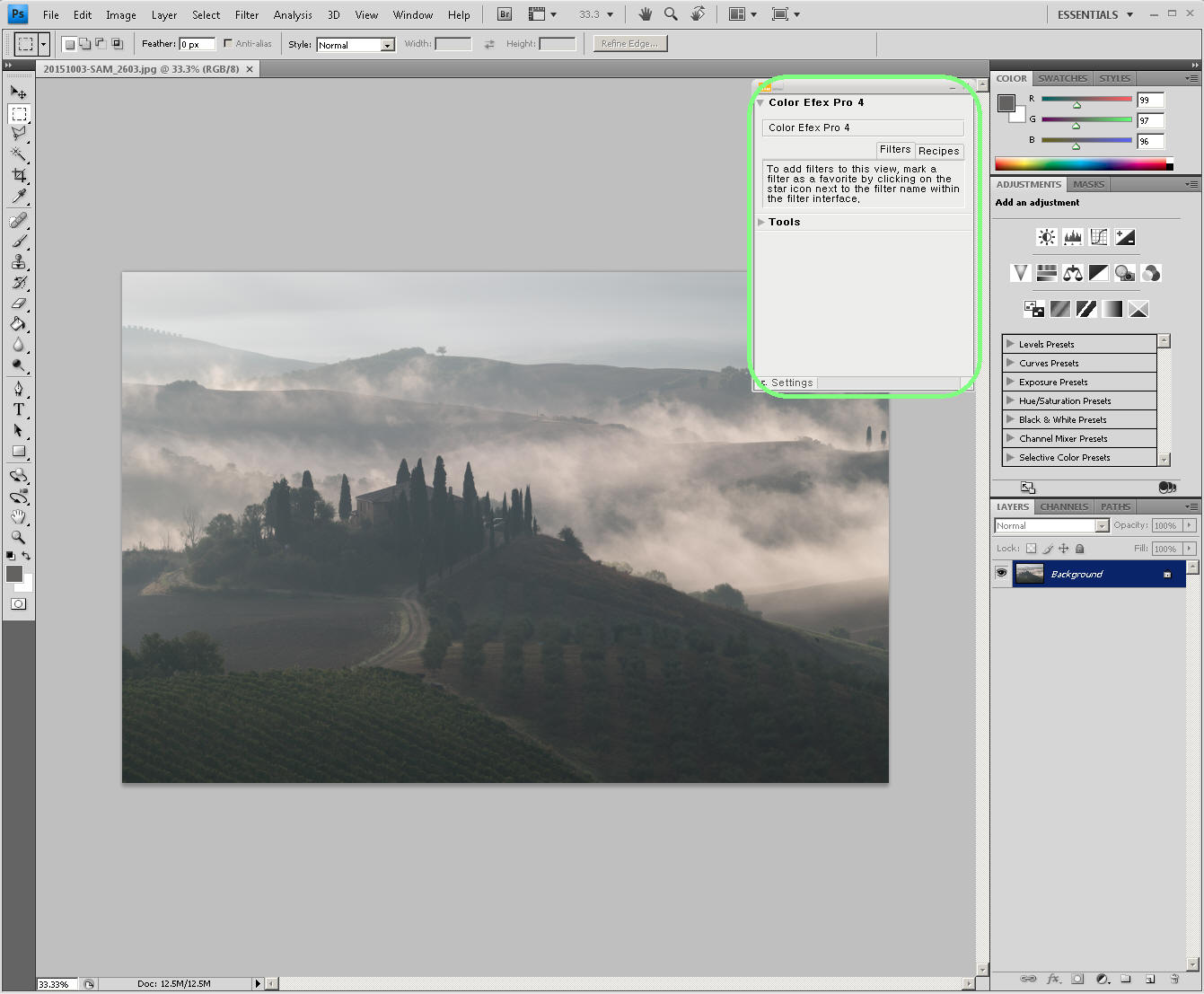
혹시 라이트룸 말고 포토샵의 경우는 아래와 같이
사진파일 하나를 열면 별도의 조그마한 창을 나타나고 이 창을 통해 nik software 를 불러올수있습니다.
이제 내 사진은 왜 이렇게 쨍하지않고 칙칙할까.... 라는 고민에 조금이나마 도움이 되셨으면 좋겠습니다.
하드디스크속에 잠자던 사진들에 새생명을 불어넣어보시지요^^
좋은하루되세요,
감사합니다.
★ Minerva님의 팝코 앨범 ★
https://photo.popco.net/minerva
















회원정보
아이디 : joypurity***
닉네임 : 빛따라기[DM™]
포인트 : 94806 점
레 벨 : 최우수회원(레벨 : 6)
가입일 : 2015-05-13 10:51
포토앨범보기 쪽지보내기