[원문] http://talkdt.tistory.com/20
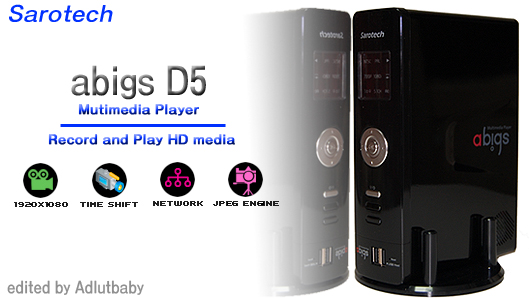
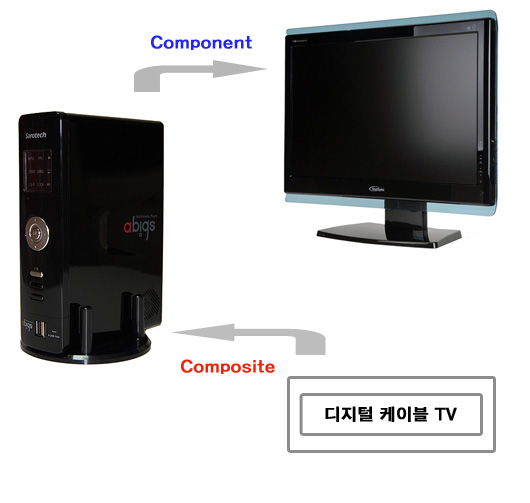
거실에는 하나 IPTV를 사용중에 있고 아날로그 TV 이기 때문에 안방에서 사용중이던 아날로그 TV를 버리고 체험단 진행을 위해 24인치 LCD 모니터를 구매했습니다. 오리온 TopSync OR2405WC 는 1920 x 1200 해상도에 동정 명암비 30000:1을 지원하는 제품으로 HDMI 단자는 물론, 콤포넌트, 콤포지트, SPFID 입력까지 모두 지원하고 있습니다. 동시에 디지털 케이블 방송용 셋탑박스에는 아날로그(콤포지트) 출력 2개, 콤포넌트 출력 1개, S-video 출력 한개를 지원하고 있어 abigs D5와 연결하여 녹화를 하기에 적합합니다. Output은 콤포넌트+아날로그 출력, Input은 콤포지트(아날로그)로 구성되어 있다. 위와 같이 구성하면 녹화도중 화면 확인이 가능하며, HDD나 네트워크를 통한 비디오 감상시에도 당연히 콤포넌트 출력을 통한 고화질 화면 감상이 가능합니다. 5.1ch 구성시에는 콤포넌트 출력과 함께 SPDIF 혹은 Coaxial 연결을 이용한 후 abigs D5 설정 부분의 사운드 출력에서 5.1ch로 음성 출력을 바꿔주면 되지만 이번 리뷰에서는 생략하도록 하겠습니다.
본 리뷰는 체험닷컴(http://www.chaehum.com/main/index.html)과 새로텍의 후원으로 이루어 졌습니다.
※ 필요하신 분은 최대한 많이 퍼가주시면 감사하겠습니다.
케이블 연결
abigs D5는 세 가지 화면 출력 방식을 지원합니다.
먼저 콤포넌트 방식(파랑, 녹색, 빨강)은 RGB 세 가지 색깔을 케이블을 통해 각각 출력하는 것으로 음성 출력을 위해 아날로그 케이블 (노란색, 빨간색 케이블) 혹은 SPIF나 Coaxial 같은 광출력을 별로도 연결 해 주어야 합니다.
S-vidoe 도 마찮가지로 S-vidoe 케이블 외에 광출력 혹은 아날로그 출력 단자를 연결해 주어야 합니다.
마지막으로 대부분의 아날로그 TV에 연결이 가능한 콤포지트(노랑, 빨강, 하얀색 케이블) 케이블은 노랑색이 영상 출력 부분이고 빨강, 하얀색 케이블이 좌, 우 음성 출력을 지원합니다. 아무래도 영상 출력 케이블이 한 개 이기 때문에 콤포넌트나 S-video 보다 화질이 떨어지게 됩니다.
연결 구성
▶ LCD 모니터 :: 오리온 TopSync OR2405WC
▶ 셋탑박스 :: 디지털 케이블 방송
▶ Divx 플레이어 :: 새로텍 abigs D5

먼저, 녹화 테스트를 위해서 디지털 케이블 방송용 셋탑박스의 아날로그 출력 부분을 abigs D5의 입력 단자와 연결합니다. 출력 확인을 위해서 abigs D5의 콤포넌트 출력 부분은 LCD 모니터와 연결하였습니다.
예약 녹화 / 타임 시프트
디지털셋탑 박스를 기본으로 제공하는 혹은 고가의 PDP, LCD TV 들은 예약녹화 및 실시간 녹화 기능을 기본으로 탑재하고 있는 경우가 많다.
너무 바빠서 시간이 없는 다니엘 헤니가 녹화된 TV 프로그램을 시간대 별로 볼 수 있어서 센스쟁이가 된 CF를 기억하시나요? 예약녹화 기능의 선전인데 이제 고가의 장비 없이도 D5 만 있으면 예약녹화가 가능하다.
예약 녹화 뿐만 아니라 TV를 보고 있다가 실시간으로 녹화를 할 수도 있다.
※ 대부분의 기능은 리모콘이 없으면 작동시킬 수 없습니다. 절대로 잊어버리지 마세요!!
편리하고 효과적인 예약녹화
리모콘의 메뉴버튼을 누른 후 메뉴 중 '예약 녹화'를 OK 버튼을 눌러 선택합니다. 제가 위에서 연결한 방식대로 해 놓은 상태에서 예약 녹화 설정 화면으로 들어가면 아래와 같이 오른쪽 화면에 현재 보고 있는 화면이 표시되고 좌측에는 화질에 따른 가능한 예약 시간과 남아있는 HDD 용량이 표시됩니다. 정확히 필요한 정보만 표시되서 직관적이고 이해가 쉽습니다.

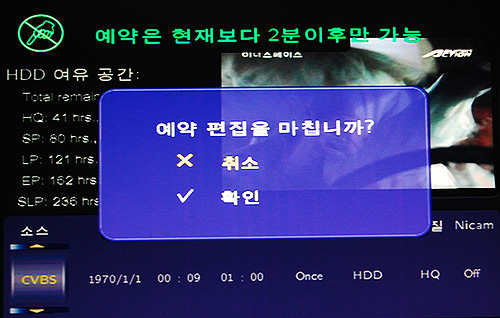
예약은 현재보다 2분 이후만 가능합니다. 현재시각은 D5 설정에서 변경 가능합니다.
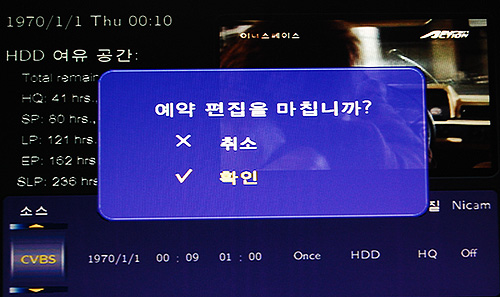


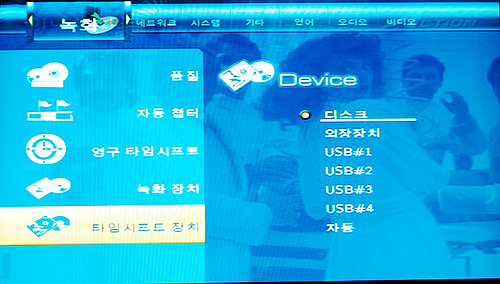
디스트 장치를 설정해 주었는데도 입력장치 미정의 에러가 발생하였다


 덧글 10 접기
 행복한세상족제비씨
출력이 컴포넌트 출력이 최고군요. 컴포넌트 화질이 아무리 좋아봤자
행복한세상족제비씨
출력이 컴포넌트 출력이 최고군요. 컴포넌트 화질이 아무리 좋아봤자  SNS 로그인








회원정보
아이디 : raphael
닉네임 : º(^㉦^)º곰돌군
포인트 : 166573 점
레 벨 : 최우수회원(레벨 : 6)
가입일 : 2007-10-08 01:43
포토앨범보기 쪽지보내기